

Simpan balasan cepat WhatsApp untuk tim CS: ketik garis miring, jawaban terisi di Konektor (1 menit)
Simpan balasan cepat WhatsApp untuk tim CS: ketik garis miring, jawaban terisi di Konektor (1 menit) • 1:08
Tonton di YouTube
Balasan cepat WhatsApp: ketik /ongkir, balasan langsung terisi, dalam 1 menit
Balasan cepat WhatsApp: ketik /ongkir, balasan langsung terisi, dalam 1 menit • 1:08
Tonton di YouTubeBalasan Cepat
Balasan cepat menyimpan teks yang sering tim Anda kirim, misalnya daftar harga atau estimasi ongkir. Ketik pintasannya di kotak tulis Kotak Masuk, dan teksnya langsung terisi.
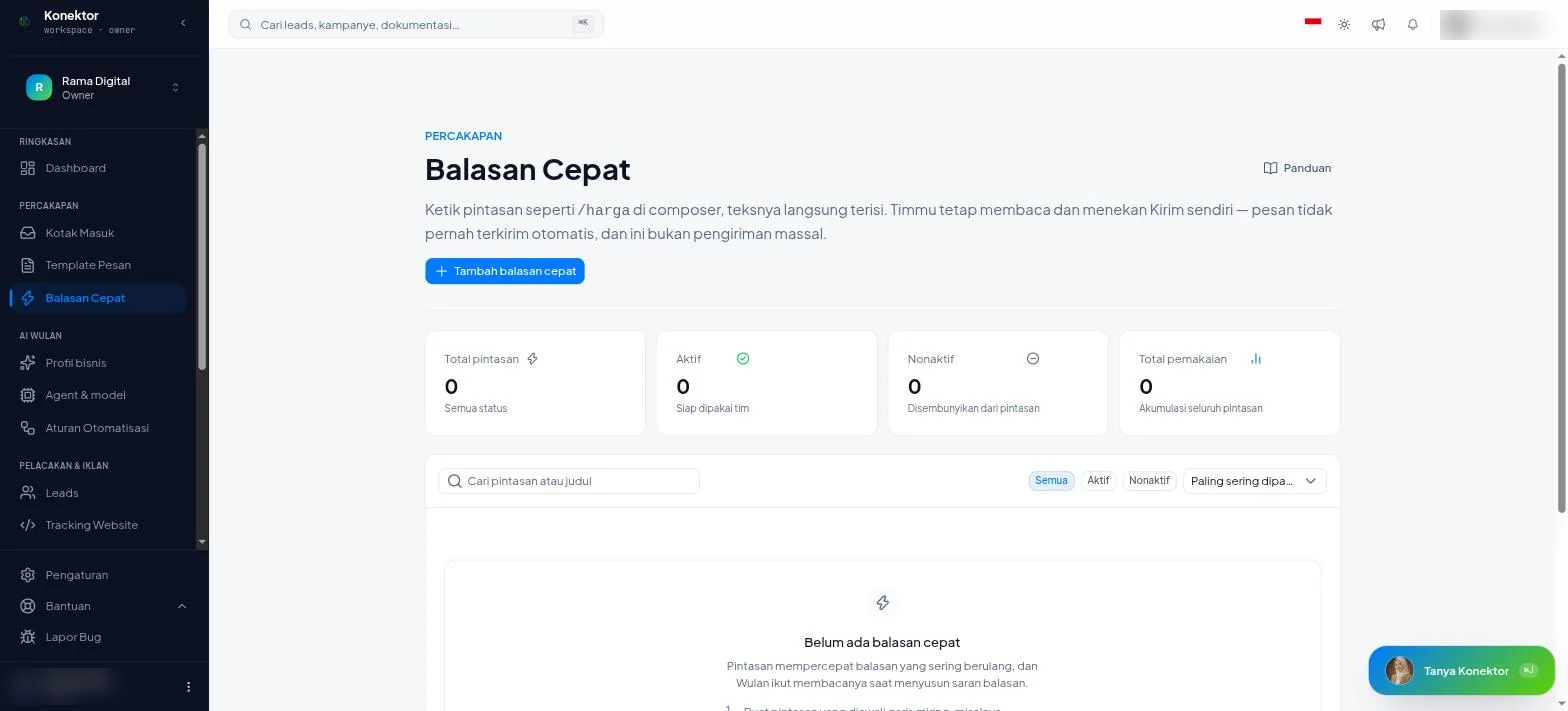
Balasan cepat tidak pernah terkirim otomatis. Tim Anda tetap membaca teksnya dan menekan Kirim sendiri. Fitur ini bukan pengiriman massal.
Membuat balasan cepat
- Buka Pesan WhatsApp > Balasan Cepat.
- Klik Buat balasan cepat.
- Isi Pintasan. Pintasan harus mulai dengan garis miring, misalnya
/harga. - Isi Judul, misalnya "Estimasi ongkir".
- Isi Isi balasan.
- Klik Simpan balasan cepat.
Pintasan hanya boleh berisi huruf, angka, -, atau _ setelah garis miring. Bila formatnya salah, halaman menampilkan "Mulai dengan / lalu huruf, angka, - atau _."
Variabel
Tulis variabel di Isi balasan agar balasan terasa personal. Konektor mengganti variabel dengan data pelanggan saat teks masuk ke kotak tulis.
| Variabel | Diganti dengan |
|---|---|
{{nama}} | Nama pelanggan |
{{nomor}} | Nomor WhatsApp pelanggan |
Contoh: Halo Kak {{nama}}, ongkir ke kota Anda mulai Rp 15.000.
Memakai balasan cepat di Kotak Masuk
- Buka satu percakapan di Kotak Masuk.
- Ketik
/di kotak tulis. Daftar balasan cepat yang cocok tampil. - Pilih balasan. Teksnya masuk ke kotak tulis.
- Ubah teks bila perlu, lalu klik Kirim.
Anda juga dapat menekan ⌘K (Ctrl+K di Windows) untuk membuka balasan cepat dan template resmi.
Mengelola daftar
| Bagian | Fungsi |
|---|---|
| Kotak cari | Cari pintasan atau judul. |
| Paling sering dipakai / Nama A-Z | Urutkan daftar. |
| Semua / Aktif / Nonaktif | Saring daftar menurut status. |
| Aktifkan / Nonaktifkan | Ubah status satu balasan cepat. Balasan yang nonaktif disembunyikan dari pintasan. |
Kartu di atas daftar menampilkan Total pintasan, Total dipakai, Paling sering, dan Belum pernah dipakai. Setiap baris menampilkan berapa kali balasan itu dipakai.
Wulan ikut membaca balasan cepat
Wulan memakai balasan cepat yang aktif sebagai bahan saran balasan. Kartu saran menyebut jumlah balasan cepat yang dipakai, misalnya "berdasarkan Profil bisnis & 3 balasan cepat".
Minta Wulan menyiapkan balasan cepat
Owner atau admin bisa meminta Wulan membuat atau mengubah balasan cepat dari chat. Wulan menampilkan kartu draft, dan balasan baru tersimpan setelah Anda menekan konfirmasi.
Di aplikasi Kotak Masuk
Aplikasi Kotak Masuk di ponsel punya tab Balasan cepat. Ketuk satu balasan untuk menyalinnya. Buat dan ubah balasan cepat dari dashboard.
Kalau ada masalah
| Teks yang tampil | Yang perlu dilakukan |
|---|---|
| "Balasan cepat gagal dibuat" | Periksa pintasan, judul, dan isi, lalu coba lagi. |
| "Balasan cepat gagal diubah" | Muat ulang halaman, lalu ubah statusnya lagi. |
| "Tidak ada hasil untuk filter ini" | Klik Hapus filter atau pakai kata kunci lain. |
Tautan terkait
Butuh Bantuan Lebih Lanjut?
Tim kami siap membantu Anda memaksimalkan tracking iklan dan atribusi bisnis.
Wulan bantu jawab dan kirim video panduan. Jadwal sesi tersedia lewat Wulan bila masih perlu.
© 2026 Konektor. Seluruh hak cipta dilindungi.