

Biaya WhatsApp Business API per pesan: cek sisa 1.000 balasan gratis di Konektor (1 menit)
Biaya WhatsApp Business API per pesan: cek sisa 1.000 balasan gratis di Konektor (1 menit) • 1:12
Tonton di YouTubeHubungkan WhatsApp Business Resmi
WhatsApp Business Resmi adalah jalur yang dipakai untuk operasional harian. Nomor Anda masuk ke Kotak Masuk tim, template terkelola, status pesan terbaca, dan batas jendela 24 jam terlihat jelas.
Proses ini memakan sekitar enam menit. Anda mengerjakannya sekali per nomor.
Sebelum mulai
Siapkan tiga hal:
- Akses admin ke akun bisnis Meta yang memiliki nomor tersebut.
- Nomor WhatsApp yang akan dipakai, beserta akses ke SMS atau panggilan ke nomor itu.
- Peran owner atau admin di workspace Konektor Anda.
Nomor yang masih dipakai di aplikasi
Nomor yang sedang aktif di aplikasi WhatsApp atau WhatsApp Business di ponsel tidak dapat langsung dipakai pada jalur resmi. Hapus dulu nomor itu dari aplikasi, atau pakai nomor lain.
Langkah 1 — Buka Hubungkan WhatsApp
- Masuk ke
app.konektor.id. - Buka Koneksi > Hubungkan WhatsApp.
Halaman ini bertanya Bagaimana nomor Anda dipakai sekarang? Tiap pilihan menampilkan fakta seperti Data iklan CTWA dan HP tetap dipakai. Pilih Nomor baru, atau nomor tanpa aplikasi, lalu klik Lanjut.
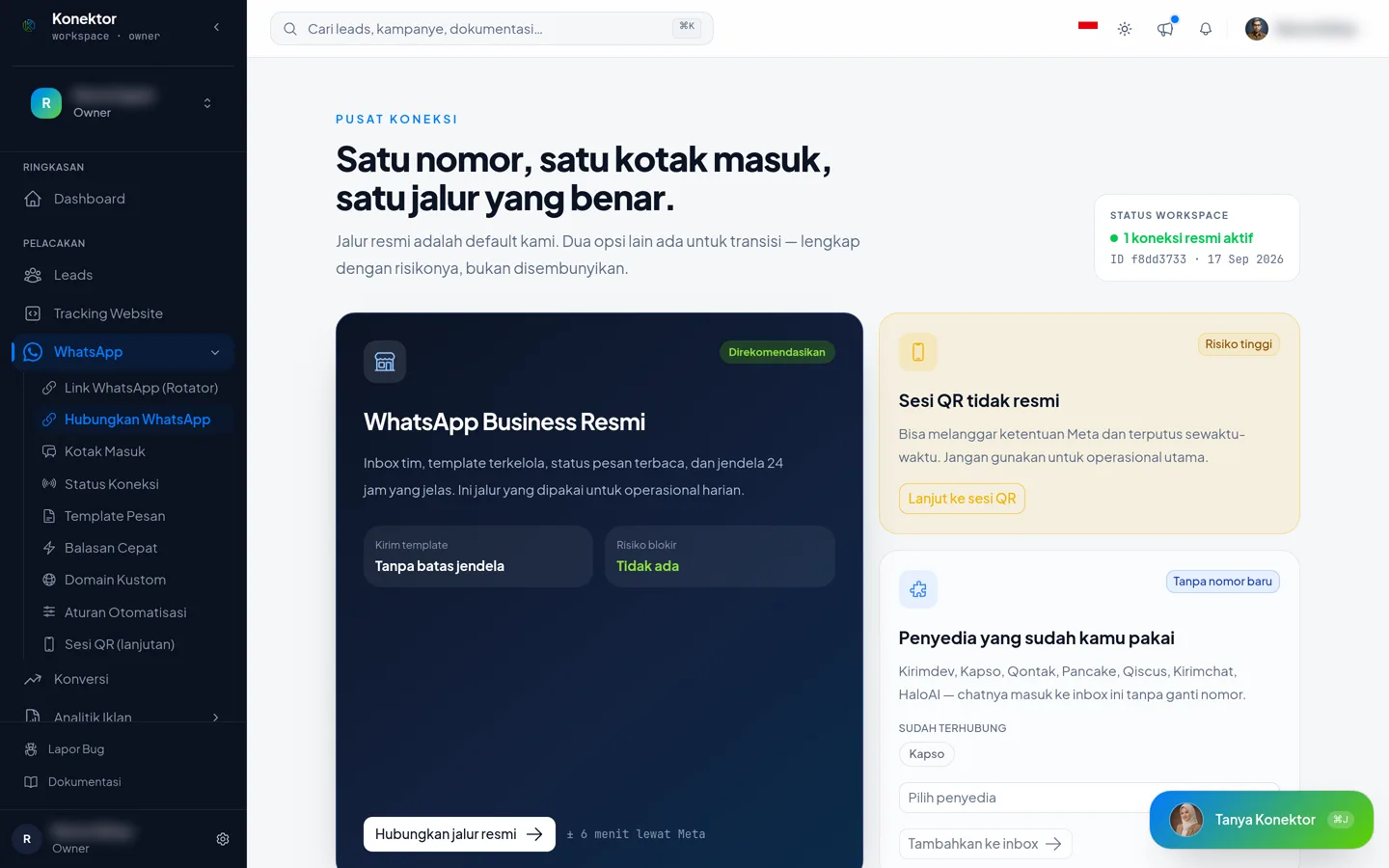
Tiga pilihan lain ada untuk keadaan berbeda:
| Pilihan | Pakai ini bila |
|---|---|
| Aktif di aplikasi WhatsApp Business | Nomor aktif di aplikasi WhatsApp Business dan Anda tetap membalas dari HP. Baca Hubungkan WhatsApp. |
| Coba cepat dengan Scan QR | Nomor lama masih dipakai di ponsel dan Anda butuh jembatan sementara. Risikonya tertulis di pilihan itu. |
| Sudah lewat penyedia lain | Anda sudah memakai Kirimdev, Kapso, Qontak, Pancake, Qiscus, Kirimchat, HaloAI, atau Kommo, dan ingin chat-nya masuk ke Kotak Masuk tanpa ganti nomor. |
Langkah 2 — Buka jendela Meta
Halaman berikutnya, Siapkan tiga hal ini., menampilkan hal yang perlu Anda siapkan. Baca daftarnya, lalu klik Buka jendela Meta.
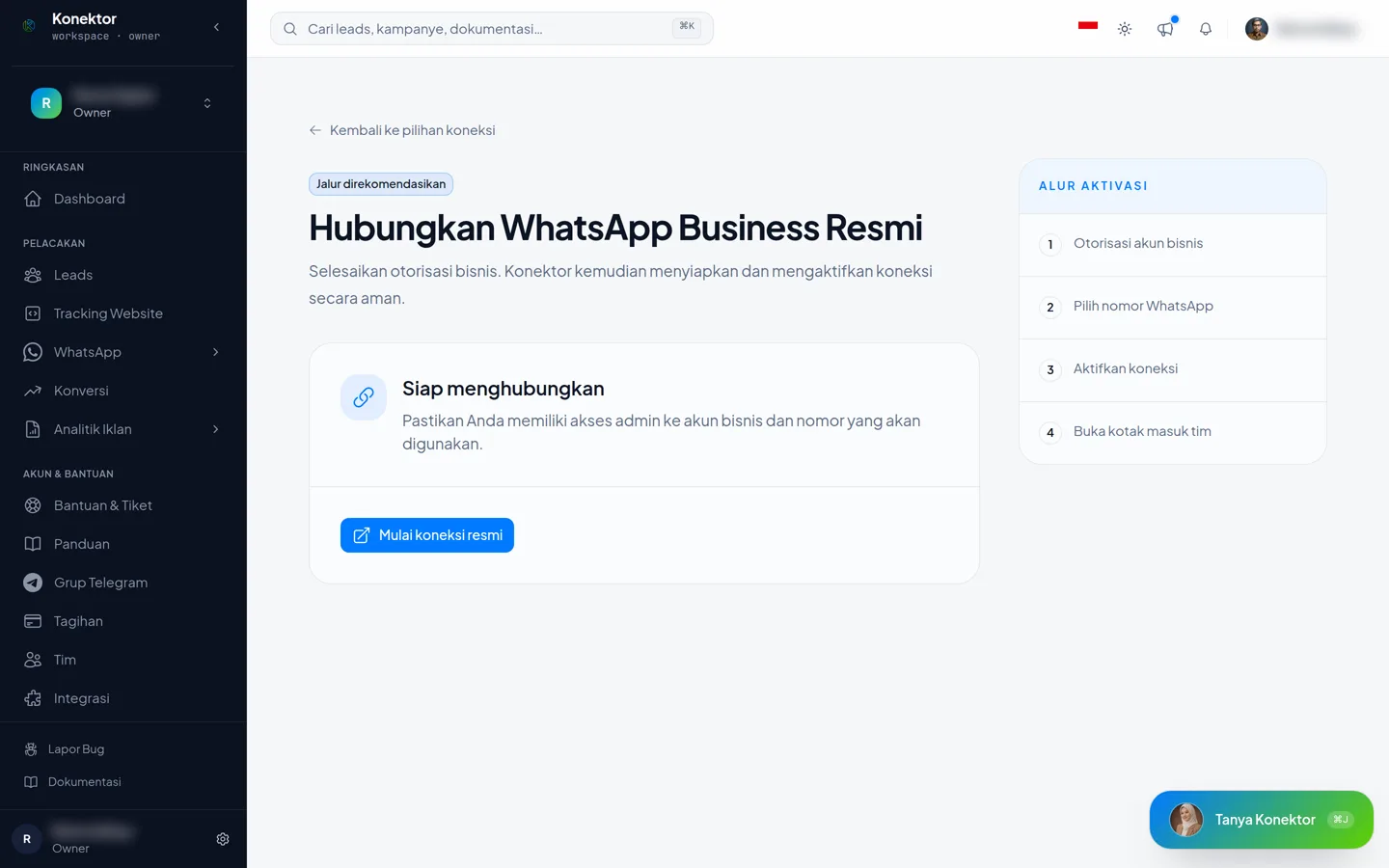
Konektor membuka jendela otorisasi Meta dan menampilkan panduan Lima langkah di jendela Meta. Jangan tutup halaman Konektor selama jendela itu terbuka.
Langkah 3 — Selesaikan otorisasi di jendela Meta
Jendela Meta meminta empat hal, berurutan:
- Masuk dengan Facebook. Pakai akun yang punya akses admin ke akun bisnis Anda.
- Pilih akun bisnis. Pilih portofolio bisnis yang memiliki nomor itu, atau buat yang baru.
- Pilih atau tambahkan nomor WhatsApp. Isi nama tampilan bisnis dan nomor yang akan dipakai.
- Verifikasi nomor. Masukkan kode yang Meta kirim lewat SMS atau panggilan.
Setelah Anda menekan Selesai di jendela Meta, jendela itu menutup sendiri dan Konektor melanjutkan penyiapan. Anda tidak perlu menyalin token, ID, atau kunci apa pun.
Nama tampilan perlu persetujuan Meta
Nama tampilan bisnis diperiksa Meta. Pemeriksaannya berjalan terpisah dari koneksi, jadi nomor Anda sendiri tetap dapat mengirim dan menerima selama menunggu.
Nomor gratis dari Meta berbeda. Nomor itu baru bisa mengirim pesan setelah WhatsApp menyetujui nama tampilannya. Nomor bisnis Anda sendiri adalah pilihan yang lebih baik.
Langkah 4 — Periksa Status Koneksi
Buka Koneksi > Status Koneksi. Koneksi yang siap dipakai berlabel Tersambung dan Sehat.
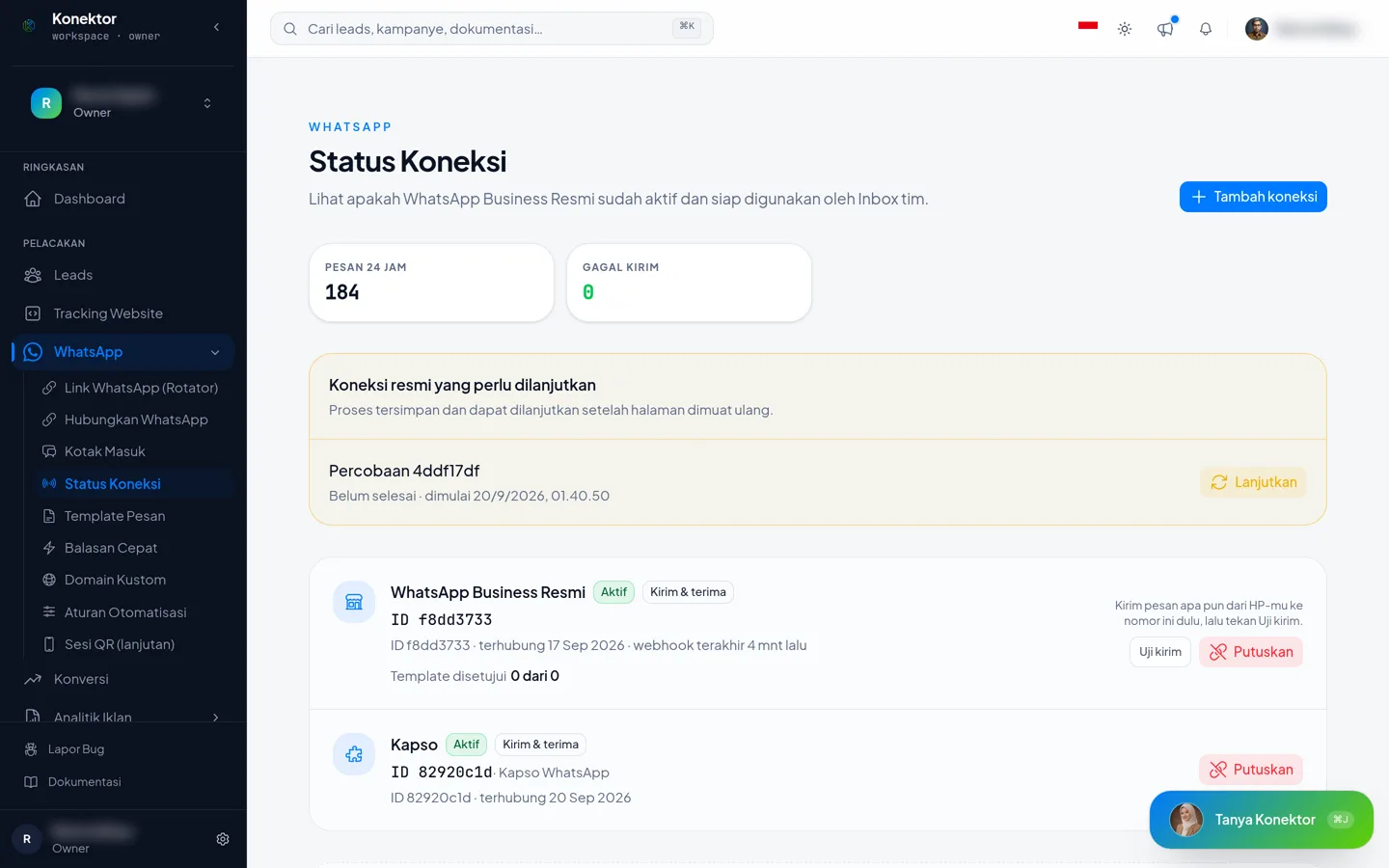
Halaman ini juga menampilkan:
| Bagian | Artinya |
|---|---|
| Pesan 24 jam | Jumlah pesan yang masuk dan keluar lewat nomor ini dalam 24 jam terakhir. |
| Gagal kirim | Jumlah pesan yang gagal terkirim dalam 24 jam terakhir. |
| Template disetujui | Jumlah template Anda yang sudah disetujui Meta. |
| Kirim tes | Mengirim satu pesan percobaan ke nomor Anda sendiri. Menu ini ada di Kelola. |
Langkah 5 — Kirim tes
- Kirim pesan apa pun dari ponsel Anda ke nomor yang baru terhubung.
- Kembali ke Status Koneksi. Klik Kelola pada nomor itu, lalu pilih Kirim tes.
Urutan ini penting: WhatsApp hanya mengizinkan balasan bebas dalam 24 jam setelah pelanggan menulis lebih dulu. Tanpa pesan masuk, Kirim tes akan ditolak.
Setelah Kirim tes berhasil, buka Kotak Masuk. Percakapan Anda sudah ada di sana.
Langkah 6 — Siapkan CTWA untuk iklan
Jika Anda memakai iklan Click-to-WhatsApp, klik Siapkan CTWA untuk nomor ini setelah koneksi berhasil. Tombol itu membuka halaman Nomor & CTWA. Ikuti Iklan Click-to-WhatsApp dari Nol.
Kesehatan nomor
Halaman Status Koneksi menampilkan satu label kesehatan di bawah tiap nomor resmi, beserta waktu pengecekan terakhir:
| Label | Artinya |
|---|---|
| Tidak bisa kirim | WhatsApp tidak mengizinkan nomor ini mengirim pesan, atau koneksinya terputus. Pelanggan tidak menerima balasan. |
| Ada batasan | Balasan dalam 24 jam tetap terkirim. Pesan yang Anda mulai, seperti broadcast dan template, bisa tertahan. |
| Sehat | Pesan masuk dan keluar berjalan normal. |
| Belum dicek | Konektor belum punya hasil pengecekan. Buka panel, lalu klik Periksa ulang. |
Bila ada nomor yang tidak bisa kirim, halaman menampilkan banner merah di atas daftar. Bila hanya satu nomor yang bermasalah, banner menyebut nama nomor itu. Klik Lihat cara memperbaiki untuk membuka panel nomor pertama yang bermasalah.
Kartu nomor yang tidak bisa kirim menampilkan kotak Belum bisa mengirim pesan dengan alasan dan tombol aksi. Kartu nomor gratis Meta yang namanya sedang ditinjau menampilkan kotak kuning Nama sedang ditinjau WhatsApp.
Klik Lihat kesehatan pada sebuah nomor untuk membuka panel. Di HP, panel memenuhi layar. Panel memuat bagian berikut:
| Bagian | Isinya |
|---|---|
| Ringkasan | Vonis nomor dalam satu kalimat, waktu pengecekan, dan tombol Periksa ulang. |
| Perlu diperbaiki | Daftar masalah dari yang paling berat. Tiap masalah punya satu kalimat dan tombol langkah perbaikan. |
| Pemeriksaan | Koneksi, pesan masuk, pesan keluar, nama tampilan, verifikasi bisnis, metode pembayaran Meta, dan akses Konektor. |
| Izin kirim dari WhatsApp | Empat bagian yang harus mengizinkan: Nomor, Akun WhatsApp Business, Bisnis di Meta, dan Konektor. |
| Info nomor | Nama tampilan, jenis nomor, batas kirim harian, kualitas, template disetujui, pesan 24 jam, dan ID koneksi. |
Klik Periksa ulang untuk meminta hasil terbaru dari WhatsApp. Halaman juga memperbarui hasil saat Anda membukanya. Bila Anda menekan tombol dua kali dalam satu menit, Konektor menampilkan hasil yang sama. Bila pengecekan gagal, panel tetap menampilkan hasil lama dan memberi tahu Anda.
Masalah utama dan cara memperbaikinya:
| Masalah | Yang perlu dilakukan |
|---|---|
| Nama tampilan belum disetujui WhatsApp | Sambungkan nomor bisnis Anda sendiri, atau ajukan nama di WhatsApp Manager. Baca Nama tampilan belum disetujui. |
| Nama tampilan disetujui, belum aktif | Klik Aktifkan nama tampilan. Baca Nama tampilan yang sudah disetujui. |
| Koneksi perlu disambung ulang | Klik Sambungkan lagi, selesaikan otorisasi di jendela Meta, lalu klik Periksa ulang. |
| WhatsApp memblokir nomor atau akun | Klik Ajukan banding untuk membuka Kualitas Akun di Meta. |
| Metode pembayaran Meta bermasalah | Klik Perbarui pembayaran. Pesan yang Anda mulai tidak terkirim sebelum itu. |
| WhatsApp membatasi pengiriman | Klik Buka WhatsApp Manager untuk melihat status nomor. |
| Bisnis belum terverifikasi di Meta | Klik Mulai verifikasi bisnis. Batas kirim harian tetap rendah sebelum itu. Masalah ini tidak menghentikan pengiriman. |
Masih bermasalah setelah diperbaiki? Hubungi dukungan dan sebutkan ID koneksi dari bagian Info nomor.
Nama tampilan belum disetujui
WhatsApp menolak pesan dari nomor gratis Meta (nomor +1 dengan kode area 555 atau 711) sampai nama tampilannya disetujui. Setelah Anda menyambungkan nomor seperti itu, Konektor memeriksa nama tampilannya. Bila WhatsApp belum menyetujuinya, layar sukses menampilkan Tersambung · belum bisa mengirim beserta empat langkah mengajukan nama, dan kartu nomor di halaman Koneksi menampilkan kotak Belum bisa mengirim pesan. Bila WhatsApp sedang meninjau nama itu, layar sukses menampilkan Tersambung · nama sedang ditinjau. Bila Anda memilih nomor yang sudah tersambung di workspace yang sama, layar Nomor sudah tersambung menampilkan keadaan nomor itu dan dua pilihan: Sambungkan nomor lain atau Buka WhatsApp Manager. Panel Kesehatan nomor dan Kotak Masuk juga menampilkan kalimat tentang nama tampilan.
WhatsApp tidak selalu memulai tinjauan sendiri. Bila Anda mengirim nama yang sama dengan nama sekarang, tinjauan tidak mulai. Kirim nama yang berbeda bila perlu. Meski begitu, nama baru tidak selalu masuk tinjauan.
Ada dua cara. Cara tercepat: sambungkan nomor bisnis Anda sendiri. Cara lain: verifikasi bisnis Anda di Pengaturan bisnis Meta, lalu ajukan nama tampilan dengan langkah di bawah.
- Buka WhatsApp Manager.
- Buka Nomor telepon, lalu klik ikon roda gigi pada nomor itu.
- Buka tab Profil, lalu klik Edit pada Nama tampilan.
- Kirim nama yang sesuai dengan nama bisnis Anda.
- Setelah Meta menyetujui, Konektor mendaftarkan ulang nomor itu sendiri. Anda tidak perlu menyambungkan ulang nomor.
Nama tampilan yang sudah disetujui
Setelah WhatsApp menyetujui nama tampilan, nomor harus didaftarkan ulang agar nama itu berlaku. Konektor melakukannya sendiri. Anda tidak perlu menyambungkan ulang nomor.
Konektor mendaftarkan ulang nomor saat WhatsApp mengabarkan persetujuan nama. Konektor juga memeriksanya saat WhatsApp menolak pesan karena nama tampilan.
Jika pesan masih ditolak setelah nama disetujui, ikuti langkah ini:
- Buka Koneksi > Status Koneksi.
- Cari nomor itu, lalu klik Aktifkan nama tampilan. Tombol ini hanya muncul untuk pemilik dan admin.
- Baca pesan hasilnya.
- Klik Kelola, lalu pilih Kirim tes untuk memastikan nomor bisa mengirim pesan.
| Pesan hasil | Yang perlu dilakukan |
|---|---|
| Nomor sudah didaftarkan ulang | Pilih Kirim tes untuk memastikan. |
| WhatsApp meminta jeda | Tunggu beberapa menit, lalu klik tombolnya lagi. |
| Nomor ini perlu disambungkan ulang | Buka Koneksi > Hubungkan WhatsApp, lalu pilih nomor yang sama. |
| WhatsApp belum bisa dihubungi | Coba lagi sebentar lagi. |
Kalau jendela Meta tertutup sebelum selesai
Halaman Status Koneksi menampilkan kotak Koneksi resmi yang perlu dilanjutkan beserta waktu mulainya. Klik Lanjutkan untuk membuka kembali jendela otorisasi dari titik terakhir.
Proses yang belum selesai tidak mengirim pesan dan tidak menagih apa pun. Anda dapat meninggalkannya, lalu mulai lagi dari awal kapan saja.
Halaman koneksi menunjukkan di mana prosesnya berhenti:
- Waktu habis: jendela Meta terbuka terlalu lama tanpa selesai.
- Belum tersambung: jendela Meta tertutup sebelum selesai.
Bila Meta menyebut alasannya, halaman menampilkan judul alasan itu dan langkah perbaikannya. Contohnya Nomor masih tersambung ke penyedia lain. Bila Meta tidak menyebut alasan, halaman menyebut hambatan yang paling sering. Pilih yang cocok:
| Judul di halaman | Yang perlu dilakukan |
|---|---|
| Kode verifikasi tidak datang | Pilih panggilan suara sebagai ganti SMS. Tunggu satu menit sebelum meminta kode lagi. Nomor harus bisa menerima panggilan. |
| Nomor masih aktif di aplikasi WhatsApp Business | Pakai nomor lain. Atau pilih jalur Aktif di aplikasi WhatsApp Business bila jalur itu tampil di Hubungkan WhatsApp. |
| Formulir akun bisnis Meta | Isi nama bisnis, negara, dan situs web, lalu tekan Lanjut. Pakai akun Facebook yang menjadi admin bisnis itu. |
Pada jalur Aktif di aplikasi WhatsApp Business, judul Konfirmasi di HP belum selesai berarti konfirmasi di aplikasi WhatsApp Business di HP belum selesai. Buka aplikasinya, lalu selesaikan konfirmasi itu.
Bila langkahnya tidak berhasil, klik Minta bantuan tim support di halaman itu. Buka Info untuk tim support dan sertakan kode sesi di tiket Anda.
Nomor sudah didaftarkan ke akun WhatsApp
Jendela Meta dapat menampilkan pesan Nomor telepon ini sudah didaftarkan ke akun WhatsApp. Artinya, nomor itu masih aktif di aplikasi WhatsApp atau WhatsApp Business. Jalur resmi Konektor memakai nomor yang tidak aktif di aplikasi. Pilih salah satu cara berikut.
| Pilihan | Langkah | Hasil |
|---|---|---|
| Lepaskan nomor dari aplikasi | Simpan cadangan chat yang Anda perlukan. Hapus akun WhatsApp untuk nomor itu dari aplikasi di ponsel. Lalu klik Buka jendela Meta lagi. | Tim membalas dari Kotak Masuk Konektor. |
| Pakai nomor lain | Siapkan nomor yang tidak aktif di aplikasi WhatsApp, lalu ulangi Langkah 2. | Nomor lama tetap di aplikasi. |
| Tetap pakai aplikasi di ponsel | Buka Koneksi > Hubungkan WhatsApp, lalu pilih Coba cepat dengan Scan QR. | Jalur tidak resmi. Bisa melanggar ketentuan Meta. Nomor dapat dibatasi atau diblokir. |
Jika aplikasi harus tetap aktif dan Anda tetap butuh jalur resmi, pilih jalur Aktif di aplikasi WhatsApp Business di Hubungkan WhatsApp. Bila jalur itu tidak tampil untuk workspace Anda, hubungkan nomor lewat Kapso dengan mode coexistence. Kapso meneruskan data iklan Click-to-WhatsApp ke Konektor.
Jika Konektor menampilkan Nomor belum bisa disambungkan, klik Verifikasi manual. Jika hasilnya tetap sama, ikuti Pindah dari vendor WhatsApp API lain. Jangan hapus nomor di WhatsApp Manager.
Pindah dari vendor WhatsApp API lain
Meta tidak memindahkan nomor dari satu vendor ke vendor lain. Anda menyambungkan nomor yang sama ke Konektor dulu, lalu melepas vendor lama. Selama pindah, nomor boleh tersambung ke dua penyedia sekaligus, jadi chat tidak terputus.
Jangan hapus nomor di WhatsApp Manager. Nomor yang dihapus tidak otomatis bisa disambung lagi.
- Cek pemilik akun WhatsApp nomor itu di WhatsApp Manager. Baca Membuka WhatsApp Manager. Nomor harus ada di portofolio bisnis Anda sendiri. Bila akun itu milik vendor, hubungi tim support sebelum Anda mengubah apa pun.
- Bila nomor juga aktif di aplikasi WhatsApp Business di HP, ikuti Pindah dari penyedia lain.
- Buka Koneksi > Hubungkan WhatsApp, lalu pilih Lihat cara pindah. Pilih Nomor tidak dipakai di aplikasi WhatsApp Business.
- Di jendela Meta, pilih nomor yang sama dari daftar. Jangan pilih "Enter a new phone number". Vendor lama tetap jalan selama langkah ini.
- Siapkan PIN verifikasi dua langkah (6 angka) nomor itu. Minta PIN ke vendor lama. Konektor menampilkan Masukkan PIN nomor ini. bila nomor masih memakai PIN dari penyedia sebelumnya. Bila Anda lupa PIN, atur ulang di WhatsApp Manager.
- Setelah tersambung, kirim pesan uji ke nomor itu dari HP lain. Pastikan pesan masuk ke Kotak Masuk.
- Lepas vendor lama. Hapus nomor dari pengaturan WhatsApp di vendor lama, lalu cabut akses vendor itu di Meta Business Suite, di pengaturan akun WhatsApp nomor ini. Minta vendor melepas aksesnya saja. Jangan minta vendor menonaktifkan nomor, karena nomor ikut mati di Konektor.
- Bila vendor lama juga tersambung ke Konektor, pilih Matikan di kartu Penyedia lama masih tersambung ke Konektor pada halaman selesai. Dengan begitu chat yang sama tidak masuk dua kali.
- Riwayat chat di vendor lama tidak ikut pindah ke Kotak Masuk. Kotak Masuk mulai dari pesan yang masuk setelah nomor tersambung.
- Template pesan dari vendor lama tidak ikut. Ajukan lagi template yang Anda perlukan, dan tambahkan kartu pembayaran di akun Meta Anda.
Nomor bertanda "Ineligible" di jendela Meta? Vendor lama mungkin memasang metode bayarnya di akun Anda. Minta vendor mencabut metode bayar itu, atau lepas vendor dulu. Tunggu 15 menit, lalu buka jendela Meta lagi. Nomor tes dari Meta (+1 555) tidak bisa dipakai. Bila nomor tetap bertanda "Ineligible", hubungi tim support dengan kode sesi dari bawah jendela Meta.
Menambah nomor kedua
Satu workspace dapat memakai lebih dari satu nomor. Klik Tambah nomor di halaman Status Koneksi, lalu ulangi langkah 2 sampai 5.
Setelah nomor kedua aktif, Kotak Masuk menampilkan bagian Nomor di panel kiri. Bagian itu menyaring percakapan per nomor. Baca Kotak Masuk WhatsApp untuk detailnya.
Apakah saya butuh vendor WhatsApp API?
Tidak. Konektor menghubungkan WhatsApp Business Account Anda langsung ke Meta lewat Koneksi > Hubungkan WhatsApp. Anda tidak perlu vendor WhatsApp API pihak ketiga.
Meta menagih setiap pesan langsung ke Anda. Baca Biaya pesan dari Meta.
Partner seperti Kapso bersifat opsional. Pakai partner, misalnya, untuk nomor yang harus tetap aktif di aplikasi WhatsApp Business (mode coexistence). Partner dapat menambah biayanya sendiri.
Membuka WhatsApp Manager
WhatsApp Manager adalah alat dari Meta untuk mengelola akun WhatsApp Business. Hanya admin bisnis yang melihat opsi ini. Langkahnya:
- Buka business.facebook.com, lalu pilih portofolio bisnis Anda.
- Buka Settings (ikon roda gigi) > Accounts > WhatsApp accounts.
- Pilih WhatsApp Business Account Anda.
- Di tab Summary, klik WhatsApp Manager.
Biaya pesan dari Meta
Meta menagih setiap pesan yang terkirim lewat WhatsApp Business Resmi. Tagihan ini datang dari Meta, terpisah dari paket Konektor. Jika Anda terhubung lewat penyedia seperti Kapso, penyedia itu bisa menambah biayanya sendiri.
Tarif untuk nomor tujuan Indonesia (+62), per pesan terkirim, berlaku mulai 1 Oktober 2026:
| Jenis pesan | Tarif | Kapan ditagih |
|---|---|---|
| Template pemasaran | Rp586,33 | Setiap pesan terkirim |
| Template utilitas | Rp356,65 | Setiap pesan terkirim, termasuk di dalam jendela 24 jam |
| Template autentikasi | Rp356,65 | Setiap pesan terkirim |
| Balasan biasa dalam 24 jam | Rp356,65 | Mulai pesan ke-1.001 per nomor per bulan |
Yang tetap gratis:
- 1.000 balasan biasa pertama per nomor setiap bulan. Sisa kuota tidak pindah ke bulan berikutnya. Pesan ke grup dihitung satu per penerima.
- Semua pesan setelah pelanggan datang dari iklan Click to WhatsApp. Balas dalam 24 jam, lalu semua pesan gratis selama jendela gratis terbuka, sampai 7 hari.
- Reaksi (emoji pada pesan). Reaksi tidak memakai kuota 1.000.
Tambahkan metode pembayaran di Meta
Tanpa metode pembayaran, Meta hanya mengirim 1.000 balasan gratis per bulan. Balasan berikutnya tidak terkirim. Tambahkan metode pembayaran di Billing Hub akun bisnis Meta Anda.
Meta bisa mengubah tarif tiap kuartal. Cek tarif terbaru di halaman harga WhatsApp Business.
Melihat biaya pesan
Buka Pesan WhatsApp > Biaya WhatsApp. Hanya pemilik dan admin workspace yang bisa membukanya.
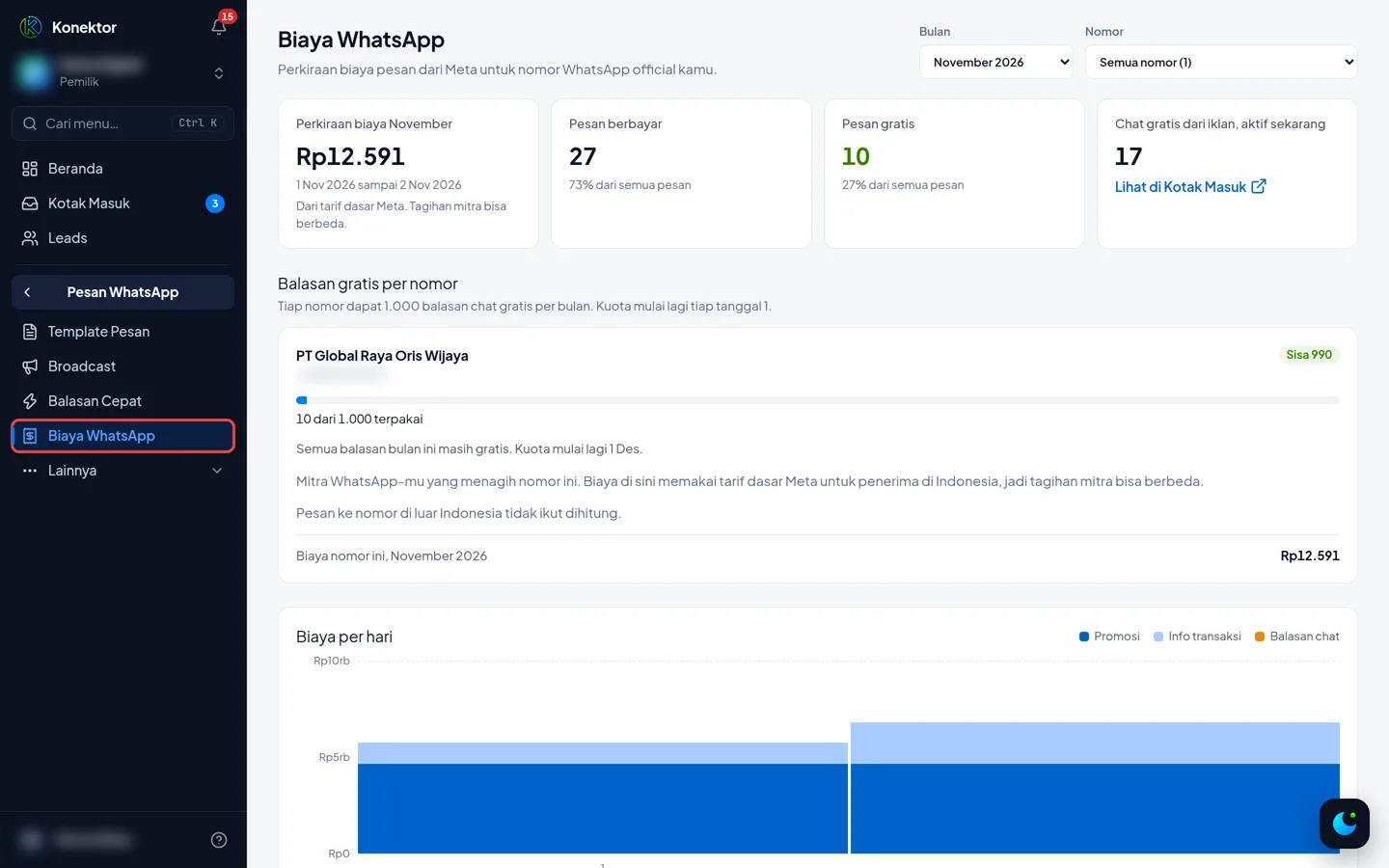
Halaman ini menampilkan:
- Perkiraan biaya bulan yang Anda pilih, untuk semua nomor atau satu nomor.
- Balasan gratis per nomor: berapa dari 1.000 balasan yang sudah terpakai, dan sisanya.
- Chat gratis dari iklan: jumlah chat yang masih dalam jendela gratis sampai 7 hari.
- Biaya per hari dan rincian per jenis pesan.
Angka ini perkiraan. Data baru masuk beberapa jam sesudah pesan terkirim. Tagihan resmi datang dari Meta. Buka Buka tagihan di Meta di bawah halaman untuk melihatnya.
Jika mitra WhatsApp yang menagih nomor Anda, Meta tidak membagikan biayanya. Halaman lalu menghitung perkiraan dari tarif dasar Meta untuk penerima di Indonesia. Tagihan dari mitra bisa berbeda; tanyakan rinciannya ke mitra itu.
Kesalahan umum
| Situasi | Yang perlu dilakukan |
|---|---|
| Jendela Meta tidak terbuka | Izinkan pop-up untuk app.konektor.id di pengaturan browser, lalu klik Buka jendela Meta lagi. |
| Nomor sudah terpakai di aplikasi WhatsApp | Baca Nomor sudah didaftarkan ke akun WhatsApp. |
| Nomor sudah terhubung ke penyedia lain | Lepaskan nomor dari penyedia lama lebih dulu, lalu ulangi. Baca Pindah dari vendor WhatsApp API lain. |
| Konektor meminta PIN nomor | Masukkan PIN dari vendor lama, atau atur ulang PIN di WhatsApp Manager. |
| Kode verifikasi tidak datang | Pilih panggilan suara sebagai ganti SMS pada jendela Meta. |
| Jendela Meta terbuka lama tanpa selesai | Selesaikan semua langkah sekaligus dan biarkan tab Konektor terbuka. Bila halaman menampilkan Waktu habis, klik Mulai lagi. Bila tetap gagal, klik Minta bantuan tim support. |
| Koneksi aktif tetapi tidak ada pesan masuk | Kirim satu pesan dari ponsel lain ke nomor itu. Pesan pertama membuka percakapan. |
| Kirim tes ditolak | Minta pelanggan menulis lebih dulu, atau kirim template pesan yang sudah disetujui. |
Untuk masalah yang lebih rinci, baca Bantuan Inbox WhatsApp.
Tautan terkait
Butuh Bantuan Lebih Lanjut?
Tim kami siap membantu Anda memaksimalkan tracking iklan dan atribusi bisnis.
Wulan bantu jawab dan kirim video panduan. Jadwal sesi tersedia lewat Wulan bila masih perlu.
© 2026 Konektor. Seluruh hak cipta dilindungi.