
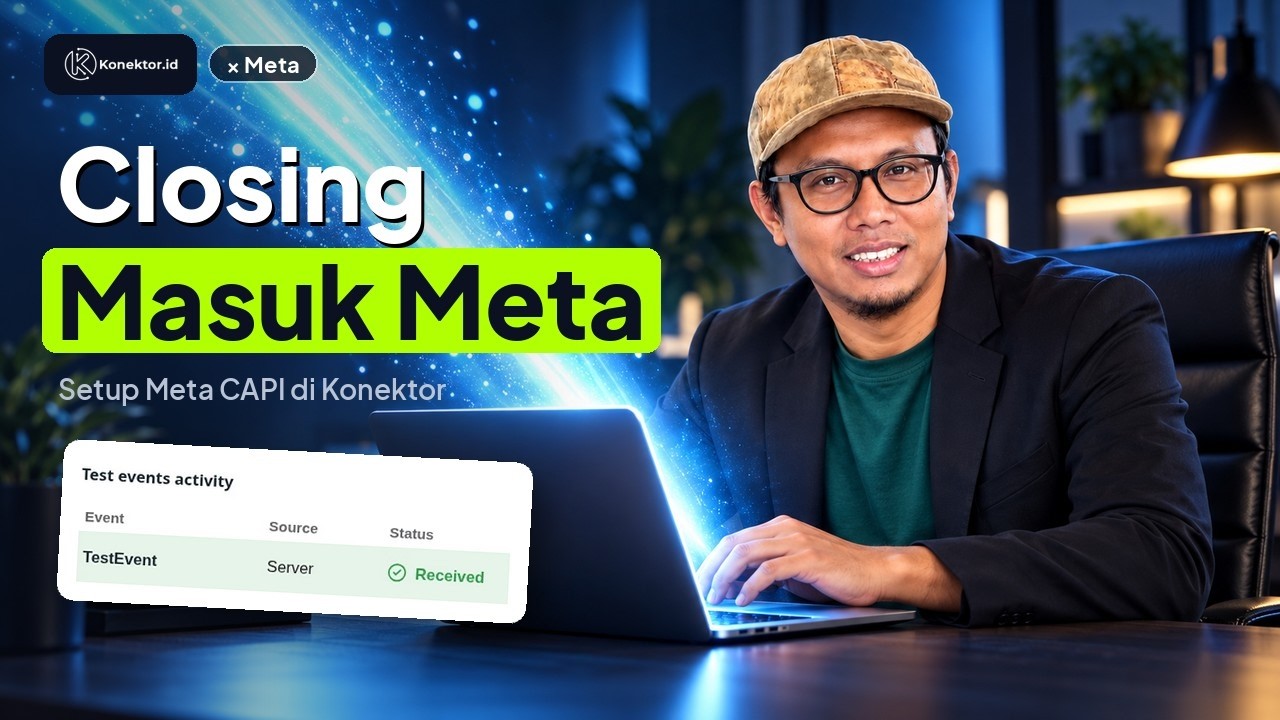
Cara sambungkan Meta Pixel dan Conversions API ke Konektor dalam 1 menit
Cara sambungkan Meta Pixel dan Conversions API ke Konektor dalam 1 menit • 0:58
Tonton di YouTubeMeta Conversions API (CAPI)
Meta Conversions API (CAPI) adalah tool wajib bagi pengiklan modern. Fitur ini memungkinkan Anda mengirim data konversi (seperti Leads, Purchases) langsung dari server Konektor ke Meta, melewati browser user.
Ringkasan event, syarat, dan batas pengiriman ke Meta ada di software tracking iklan Meta.
Mengapa Harus Pakai CAPI?
Pixel browser biasa semakin tidak akurat karena:
- Ad Blockers: Extension seperti uBlock Origin memblokir pixel.
- Browser Privacy: Safari (ITP) dan Firefox membatasi masa hidup cookie.
- Koneksi Tidak Stabil: Loading page yang lambat bisa gagal memicu pixel.
- iOS14+: Tracking Transparency (ATT) mempersulit tracking app/web.
CAPI mengirim event dari server sehingga lebih tahan terhadap pembatasan browser. Hasil aktual bergantung pada kualitas data, konfigurasi, dan kebijakan Meta.
Persyaratan Setup
Sebelum memulai, pastikan Anda memiliki:
- Akses Admin ke Meta Business Manager.
- Meta Pixel yang sudah dibuat.
- Akses Admin ke Dashboard Konektor.
Template URL Parameters (Meta Ads)
Meta mendukung auto-tagging ID seperti campaign_id, adset_id, dan ad_id. Tambahkan snapshot nama agar histori tetap konsisten, dan gunakan makro resmi di Ads Manager.
Template Rekomendasi (UTM + ID Stabil):
utm_source=meta&utm_medium=paid&utm_campaign={{campaign.name}}&utm_term={{adset.name}}&utm_content={{ad.name}}&campaign_id={{campaign.id}}&adset_id={{adset.id}}&ad_id={{ad.id}}&campaign_name={{campaign.name}}&adset_name={{adset.name}}&ad_name={{ad.name}}&site_source_name={{site_source_name}}&ad_meta={{placement}}&ad_account_id=YOUR_AD_ACCOUNT_ID
Isi ad_account_id dengan ID akun iklan Anda.
Catatan Penting
Jika Anda mengisi kolom URL Parameters di Meta Ads, jangan tambahkan tanda tanya (?). Meta akan menambahkannya otomatis.
Makro Meta seperti {{campaign.name}} hanya berfungsi di kolom URL Parameters pada iklan. Meta tidak mengisinya di tempat lain.
Daftar Makro Dinamis Meta
| Macro | Deskripsi | Contoh |
|---|---|---|
{{campaign.name}} | Nama Campaign | Promo_Lebaran |
{{adset.name}} | Nama Ad Set | Jawa_Bali_25-50 |
{{ad.name}} | Nama Iklan | Video_Testimoni_1 |
{{placement}} | Penempatan Iklan | Instagram_Stories |
{{site_source_name}} | Sumber Platform | fb, ig, an, msg |
Cara Mengambil Token CAPI
- Buka Meta Events Manager.
- Pilih pixel yang ingin digunakan. Salin ID-nya dari kolom Dataset ID.
- Masuk ke tab Settings.
- Gulir ke bagian Conversions API, lalu ke Set up direct integration.
- Klik Generate access token.
- PENTING: Copy dan simpan token ini di tempat aman (Notepad/Password Manager). Meta tidak akan menampilkan token ini lagi.
Integrasi di Konektor
- Masuk ke dashboard Konektor.
- Buka Pelacakan & Iklan > Tracking Website.
- Klik Tambah platform iklan.
- Pada pertanyaan Iklan Anda tampil di mana?, pilih Meta Ads (Facebook dan Instagram).
- Isi Nama Pixel, misalnya
Pixel Utama. - Isi Meta Pixel ID dengan angka saja. Test Event Code bukan Pixel ID.
- Tempel token yang tadi Anda salin ke kolom Access Token.
- Klik Simpan. Status Menunggu tampil sampai event nyata pertama dari website atau chat iklan masuk.
- Untuk menguji sekarang, buka menu baris Meta, lalu pilih Uji kirim. Tempel Kode event uji (Test Event Code) dari Meta Events Manager > Test events. Kode ini wajib untuk Meta. Lalu klik Kirim uji. Hasilnya tampil sebagai Uji berhasil, bukan Sehat. Sehat muncul setelah event nyata masuk.
Kenapa Pixel ID saya ditolak?
Satu Pixel ID hanya boleh ada di satu workspace. Konektor menolak Pixel ID yang sudah dipakai di tempat lain. Pesannya menunjukkan salah satu dari tiga kasus ini:
- Sudah ada di workspace ini: ubah pixel yang sudah ada di daftar. Jangan tambah dua kali.
- Ada di workspace lain milik Anda: Konektor menawarkan Pindahkan ke workspace ini. Setelah pindah, workspace lama berhenti mengirim konversi ke pixel itu. Jika website memakai kode tracking, ganti dengan kode dari workspace ini. Untuk memindahkan, pakai Tambah platform iklan.
- Ada di workspace orang lain: minta pemilik workspace itu menghapus pixel tersebut, atau kirim tiket di Bantuan > Tiket Saya.
Apa arti status Menunggu di Tracking Website?
Status Menunggu berarti pixel menyala, tetapi dalam 7 hari terakhir belum ada event nyata yang masuk dan belum ada uji kirim yang berhasil. Status ini normal tepat setelah Anda menyimpan pixel.
- Kirim event nyata dari website atau dari chat iklan, atau pakai Uji kirim di menu baris Meta.
- Uji kirim yang berhasil mengubah status menjadi Uji berhasil.
- Status Sehat muncul setelah event nyata masuk dalam 7 hari terakhir.
Setup untuk Iklan Click-to-WhatsApp (CTWA)
CTWA memakai dataset WABA dan izin yang berbeda dari token CAPI untuk Pixel website. Jangan tempel token CTWA ke kolom Access Token.
Hubungkan nomor WhatsApp yang menerima lead. Buka Koneksi > Nomor & CTWA, pilih Siapkan CTWA atau Kelola CTWA, isi WABA ID, lalu klik Login dengan Meta. Ikuti panduan Meta CTWA untuk langkah lengkap. Beda jalur chat dan jalur website dijelaskan di software CAPI WhatsApp.
Jika Log pengiriman menampilkan CTWA cadangan, periksa koneksi pada Koneksi > Nomor & CTWA > Kelola CTWA. Jalankan Periksa koneksi, lalu buat satu konversi baru. Penerimaan event oleh Meta tidak menjamin Ads Manager akan melaporkan atau mengatribusikannya.
Data Apa yang Dikirim?
Konektor secara otomatis mengirim event standar berikut sesuai status lead:
| Status Lead | Event Meta |
|---|---|
new | Lead |
qualified | InitiateCheckout |
won | Purchase |
resubscribed | Subscribe |
Matching Quality
Agar event CAPI match dengan user Facebook, kami mengirimkan data user yang di-hash (SHA256) seperti Email (em), No HP (ph), Nama Depan (fn), dan Kota (ct).
Deduplikasi Event
Jika Anda memasang Pixel Browser dan CAPI bersamaan, Meta mungkin menerima 2 event untuk 1 kejadian yang sama (Double Counting).
Konektor mengirim event_id yang unik untuk event server-side. Agar deduplikasi browser + server benar-benar aktif, event browser Anda juga harus memakai event_id yang sama. Jika browser event tidak mengirim ID yang sama, Meta akan menganggap keduanya sebagai event terpisah.
Untuk flow Click-to-WhatsApp, ctwa_clid diperlakukan sebagai data dari webhook WhatsApp / metadata iklan, bukan dari browser tracker biasa.
Kenapa event saya tidak muncul di Events Manager?
Masalah yang paling sering terjadi adalah event terblokir karena domain belum dimasukkan ke Allow List Meta. Biasanya muncul peringatan seperti:
If an error has been detected in the last 3 days it will appear here... Domain(s) recently started sending data. Confirm that they're yours by adding them to allowlist.
Solusi:
- Buka Settings di Meta Events Manager.
- Scroll ke bawah ke bagian Traffic Permissions.
- Cek bagian Allow List.
- Pilih domain Anda, lalu klik Add to Allow List.
- Klik Confirm.
Setelah domain di-whitelist, event akan mulai masuk secara normal.
Kenapa event kustom saya berstatus Blocked by Meta?
Event dengan nama buatan sendiri, misalnya SpamLead dari class k-event-SpamLead, bisa ditahan Meta sampai pemilik bisnis mengonfirmasinya. Selama ditahan, event itu belum bisa dipakai untuk custom conversion, custom audience, maupun optimasi iklan. Event standar seperti Lead atau Purchase tidak terkena aturan ini.
Syarat: akun Facebook Anda punya akses penuh ke pixel tersebut di Business Manager pemiliknya.
Solusi:
- Buka Meta Events Manager, lalu klik Datasets di menu kiri.
- Pilih pixel Anda, lalu buka tab Settings.
- Gulir ke bagian Data restrictions. Di bawah Manage event blocking, klik Review.
- Jika muncul jendela Acknowledge to continue, baca isinya lalu klik I acknowledge. Anda menyatakan hanya mengirim data yang sesuai aturan Meta: tanpa data kesehatan, keuangan, atau data sensitif lain, termasuk pada nama event.
- Di tab Action required, centang nama event yang Anda kenali, lalu klik Next.
- Periksa nama event dan nama pixel di jendela Event details. Pilih Confirm the custom event, lalu klik Confirm.
- Klik Done. Event pindah ke tab Confirmed dengan status Confirmed by you.
Konfirmasi hanya event yang Anda kenali
Dengan klik Confirm, bisnis Anda menyatakan ke Meta bahwa event itu memang dikirim sistem Anda dan sesuai aturan Meta. Jika ada nama event yang asing, tanyakan dulu ke pengelola iklan Anda.
Catatan:
- Nama tombol di atas memakai bahasa Inggris. Jika Facebook Anda berbahasa Indonesia, letak menunya sama.
- Proses ini tidak meminta kategori event. Cukup pilih Confirm the custom event.
- Tulisan Inactive di bawah nama event berarti event itu belum diterima lagi belakangan ini. Statusnya berubah sendiri setelah event masuk lagi.
- Salah memblokir event? Buka tab Blocked, buka detail event tersebut, lalu ajukan review ke Meta.
- Tombol tidak bisa diklik berarti akses Anda ke pixel belum cukup. Minta admin Business Manager menambahkan akses penuh ke pixel itu.
Apakah event standar juga perlu dikonfirmasi?
Tidak. Aturan itu hanya berlaku untuk nama event buatan sendiri. Event standar seperti Lead, Contact, dan Purchase sudah dikenal Meta, jadi langsung bisa dipakai untuk custom conversion dan optimasi iklan.
Apa bedanya event kustom dan custom conversion?
Event kustom adalah nama kejadian yang dikirim sistem Anda. Custom conversion adalah aturan yang Anda susun di atas event itu, misalnya hanya menghitung Lead yang datang dari satu halaman. Satu event bisa dipakai oleh banyak custom conversion, dan aturan itu baru bisa dibuat setelah eventnya tidak lagi ditahan.
Next Steps
Butuh Bantuan Lebih Lanjut?
Tim kami siap membantu Anda memaksimalkan tracking iklan dan atribusi bisnis.
Wulan bantu jawab dan kirim video panduan. Jadwal sesi tersedia lewat Wulan bila masih perlu.
© 2026 Konektor. Seluruh hak cipta dilindungi.