

Template Pesan WhatsApp: sapa lagi pelanggan setelah 24 jam, dalam 1 menit
Template Pesan WhatsApp: sapa lagi pelanggan setelah 24 jam, dalam 1 menit • 1:10
Tonton di YouTubeTemplate Pesan WhatsApp
Template pesan adalah satu-satunya cara menyapa pelanggan setelah jendela 24 jam tertutup (baca Kotak Masuk WhatsApp untuk detail jendela ini). Meta meninjau dan menentukan status setiap template; Konektor hanya menampilkannya.
Ajukan template baru
-
Buka Pesan WhatsApp > Template Pesan.
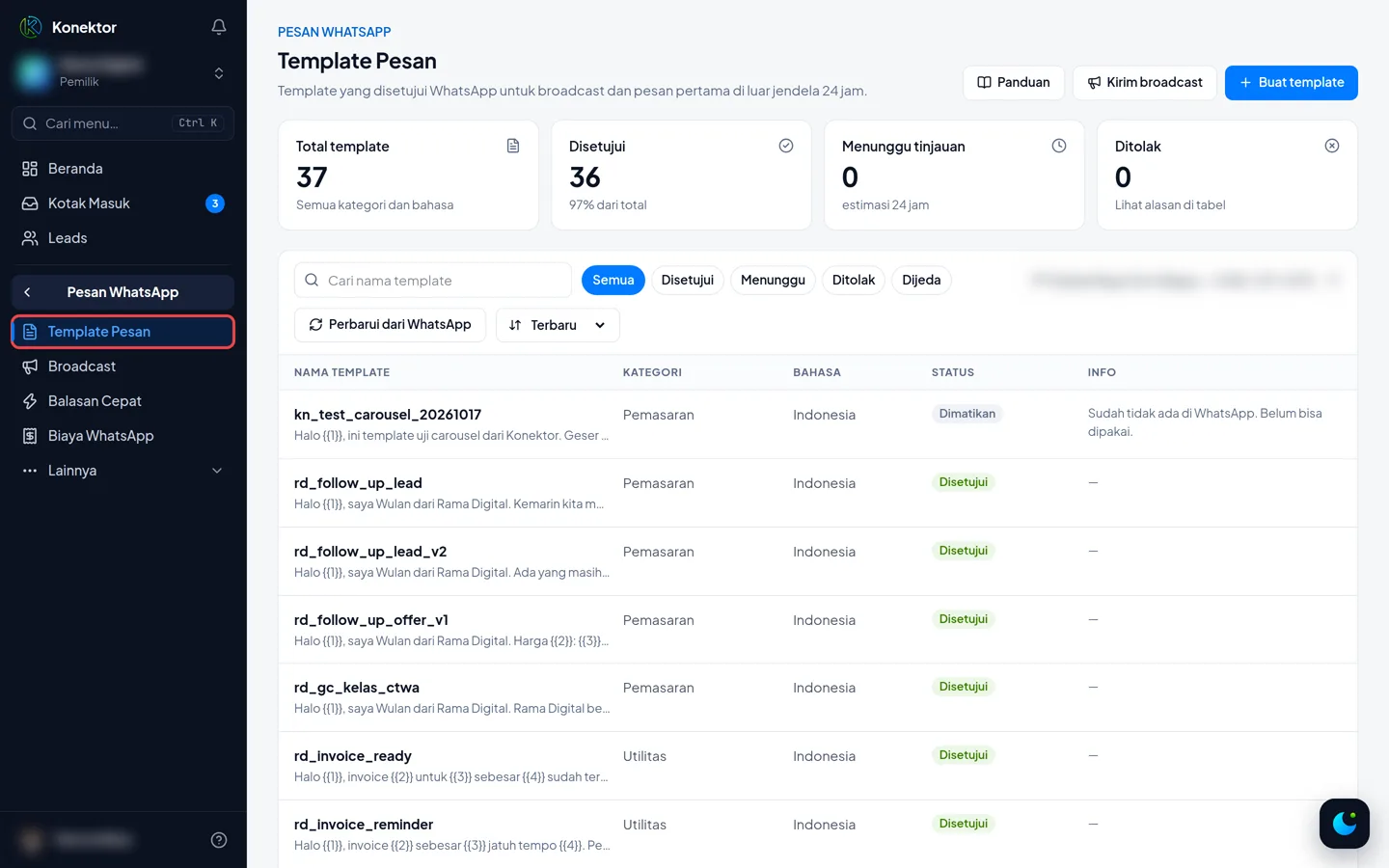
- Klik Buat template. Halaman Buat template terbuka.
-
Di bagian Dasar, pilih Nomor WhatsApp, lalu isi Nama template dengan huruf kecil, angka, dan garis bawah, misalnya
konfirmasi_pesanan. - Pilih Bahasa dan Kategori (Utilitas, Pemasaran, atau Autentikasi).
- Isi bagian Isi pesan dan Tombol. Baca tabel di bawah.
- Isi Contoh variabel. WhatsApp meminta contoh untuk setiap variabel sebelum meninjau template.
- Periksa Preview, lalu klik Ajukan untuk ditinjau.
Hanya owner dan admin yang bisa mengajukan template. Meta membutuhkan waktu sekitar 24 jam untuk meninjau template baru.
| Bagian | Aturan |
|---|---|
| Header | Pilih Tanpa, Teks, Gambar, Video, atau Dokumen. Teks header maksimal 60 karakter, tanpa variabel. Header gambar, video, dan dokumen hanya untuk nomor WhatsApp Official. |
| Isi pesan | Maksimal 1.024 karakter. Tulis variabel sebagai {{1}}. Teks tidak boleh diawali atau diakhiri variabel. |
| Footer | Teks kecil di bawah pesan, maksimal 60 karakter, tanpa variabel. |
| Tombol | Tambah Balas cepat, Buka tautan, atau Telepon. Maksimal 10 tombol, termasuk 2 tautan dan 1 telepon. Teks tombol maksimal 25 karakter. |
File header untuk gambar adalah JPG atau PNG, maksimal 5 MB. Video memakai MP4, maksimal 16 MB. Dokumen memakai PDF, maksimal 25 MB. Klik Unggah file untuk memilih file. Untuk gambar, Anda juga bisa klik Pilih dari Galeri produk bila galeri itu punya gambar.
Preview
Preview menunjukkan Tampilan di WhatsApp dengan header, isi, footer, dan tombol. Preview mengganti variabel dengan contoh yang Anda isi, dan langsung berubah saat Anda mengetik. Di desktop, preview tampil di samping form. Di HP, ketuk tab Preview untuk melihatnya.
Template carousel
Bila template carousel tersedia untuk workspace Anda, form menampilkan bagian Jenis template dengan pilihan Standar dan Carousel. Carousel menampilkan 2 sampai 10 kartu yang bisa digeser pelanggan. Langkah lengkapnya ada di Membuat Template Carousel WhatsApp.
Status template
| Status | Artinya |
|---|---|
| Disetujui | Template siap dipilih dan dikirim dari Kotak Masuk. |
| Menunggu | Meta masih meninjau template ini. |
| Ditolak | Meta menolak template ini. Halaman menunjukkan alasannya. |
| Dijeda | WhatsApp menjeda template ini. Halaman menunjukkan sebabnya. Template tidak muncul di pilihan kirim sampai aktif lagi. |
| Dimatikan | Template tidak aktif dan tidak dapat dipilih untuk dikirim. |
Kualitas dan kategori template
Template yang disetujui bisa menampilkan lencana kualitas: Kualitas baik, Kualitas sedang, atau Kualitas rendah. Lencana muncul setelah WhatsApp menilai template.
Jika kualitas turun, Konektor mengirim notifikasi ke pemilik dan admin. Kualitas rendah bisa membuat WhatsApp menjeda template. Perbaiki isi atau target pesan agar kualitas naik lagi.
WhatsApp kadang mengubah kategori template, misalnya dari Utilitas ke Pemasaran. Konektor memperbarui kategori di halaman ini dan mengirim notifikasi. Biaya per pesan untuk template itu bisa ikut berubah. Baca Biaya pesan dari Meta.
Jika Anda mengubah isi template di WhatsApp, halaman ini ikut menampilkan isi terbaru.
Kenapa template ditolak
Kartu template yang ditolak menampilkan alasan dari Meta, misalnya:
- Formatnya tidak sesuai aturan pesan bisnis.
- Isinya melanggar aturan pesan bisnis, misalnya gaya promosi berlebihan.
- Template serupa sudah ada pada koneksi ini.
Klik Ajukan ulang pada template itu. Halaman Ajukan ulang template terisi dengan seluruh isi template lama: header, isi, footer, tombol, dan contoh. Perbaiki bagian yang perlu, lalu ajukan lagi.
Klik nama template di daftar untuk membuka detailnya. Detail menampilkan preview, status, dan alasan penolakan bila ada.
Statistik penggunaan
Kartu template menampilkan "dikirim {jumlah}× · terbaca {persen}%" setelah template tersebut pernah dikirim minimal satu kali. Statistik ini membantu Anda menilai template mana yang paling efektif.
Kirim template dengan gambar, video, atau dokumen
Template dengan header gambar, video, atau dokumen memakai file template saat dikirim dari Kotak Masuk atau broadcast. Owner dan admin bisa memakai file lain untuk satu pesan. Klik Ganti gambar, Ganti video, atau Ganti dokumen, lalu pilih file. Klik Pakai gambar template (atau video, atau dokumen) untuk kembali ke file template. Staff selalu memakai file template.
Template yang dibuat di luar Konektor bisa tidak punya file header. Untuk template itu, owner dan admin wajib memilih file sebelum mengirim.
Perbarui dari WhatsApp
Klik Perbarui dari WhatsApp di atas daftar template untuk menyamakan status dan daftar template dengan data terbaru dari Meta. Gunakan tombol ini bila Anda mengubah template langsung lewat perangkat Meta Business.
Template untuk nomor lewat Kapso atau Kirimdev
Nomor yang tersambung lewat Kapso atau Kirimdev juga tampil di halaman ini. Pilih nomor itu di halaman ini, lalu klik Buat template. Template baru langsung dikirim lewat penyedia dan statusnya Menunggu. Untuk nomor ini, pilih kategori Utility atau Marketing. Kategori Autentikasi tidak muncul di pilihan. Klik Perbarui dari WhatsApp agar status terbaru tampil. Template yang sudah tidak ada di penyedia menjadi Dimatikan.
Setelah jendela 24 jam tertutup, pilih template yang disetujui dari kotak balasan untuk membuka percakapan lagi. Untuk penyedia lain, buat dan kelola template di aplikasi penyedia.
Tautan terkait
Butuh Bantuan Lebih Lanjut?
Tim kami siap membantu Anda memaksimalkan tracking iklan dan atribusi bisnis.
Wulan bantu jawab dan kirim video panduan. Jadwal sesi tersedia lewat Wulan bila masih perlu.
© 2026 Konektor. Seluruh hak cipta dilindungi.