

Panduan lengkap Kotak Masuk WhatsApp untuk banyak CS, dari nol sampai closing dalam 6 menit
Panduan lengkap Kotak Masuk WhatsApp untuk banyak CS, dari nol sampai closing dalam 6 menit • 5:58
Tonton di YouTube
Satu nomor, banyak CS, tanpa rotator luar dalam 1 menit
Satu nomor, banyak CS, tanpa rotator luar dalam 1 menit • 1:06
Tonton di YouTubeKotak Masuk WhatsApp
Kotak Masuk mengumpulkan percakapan WhatsApp Business Resmi, Sesi WhatsApp, dan penyedia chat workspace Anda di satu tempat. Tim Anda membaca, membalas, menugaskan, memberi label, dan menyelesaikan percakapan tanpa membuka WhatsApp di ponsel masing-masing. DM Instagram dan Messenger yang Anda hubungkan lewat Repliz juga masuk ke Kotak Masuk ini.
Kotak Masuk adalah inbox omnichannel dengan kanal berikut: WhatsApp (Business Resmi, Sesi QR, dan partner), DM Instagram, DM Messenger, dan komentar sosial lewat Repliz. Kotak Masuk tidak punya kanal webchat (live chat di website) dan tidak menerima email.
Untuk melihat perbedaan Kotak Masuk dan tracking iklan Konektor.id dengan inbox omnichannel lain, baca perbandingan Konektor.id dan SleekFlow.
Panduan ini menjelaskan setiap bagian Kotak Masuk. Baca Hubungkan WhatsApp Business Resmi dulu jika Anda belum punya koneksi aktif.
Membuka Kotak Masuk
- Masuk ke
app.konektor.id. - Klik Kotak Masuk di menu samping.
- Pilih satu percakapan dari daftar.
Percakapan baru muncul otomatis saat pelanggan mengirim pesan ke nomor WhatsApp yang terhubung ke workspace Anda.
Untuk membalas dari ponsel, pakai aplikasi Kotak Masuk di inbox.konektor.id.
Di layar lebar, Kotak Masuk punya empat kolom dari kiri ke kanan:
- Rail tampilan dan label.
- Daftar percakapan.
- Percakapan yang sedang dibuka.
- Panel kontak.
Di layar yang lebih sempit, rail tampilan dan panel kontak menjadi panel yang Anda buka lewat tombol. Tombol Tampilan & label membuka rail.
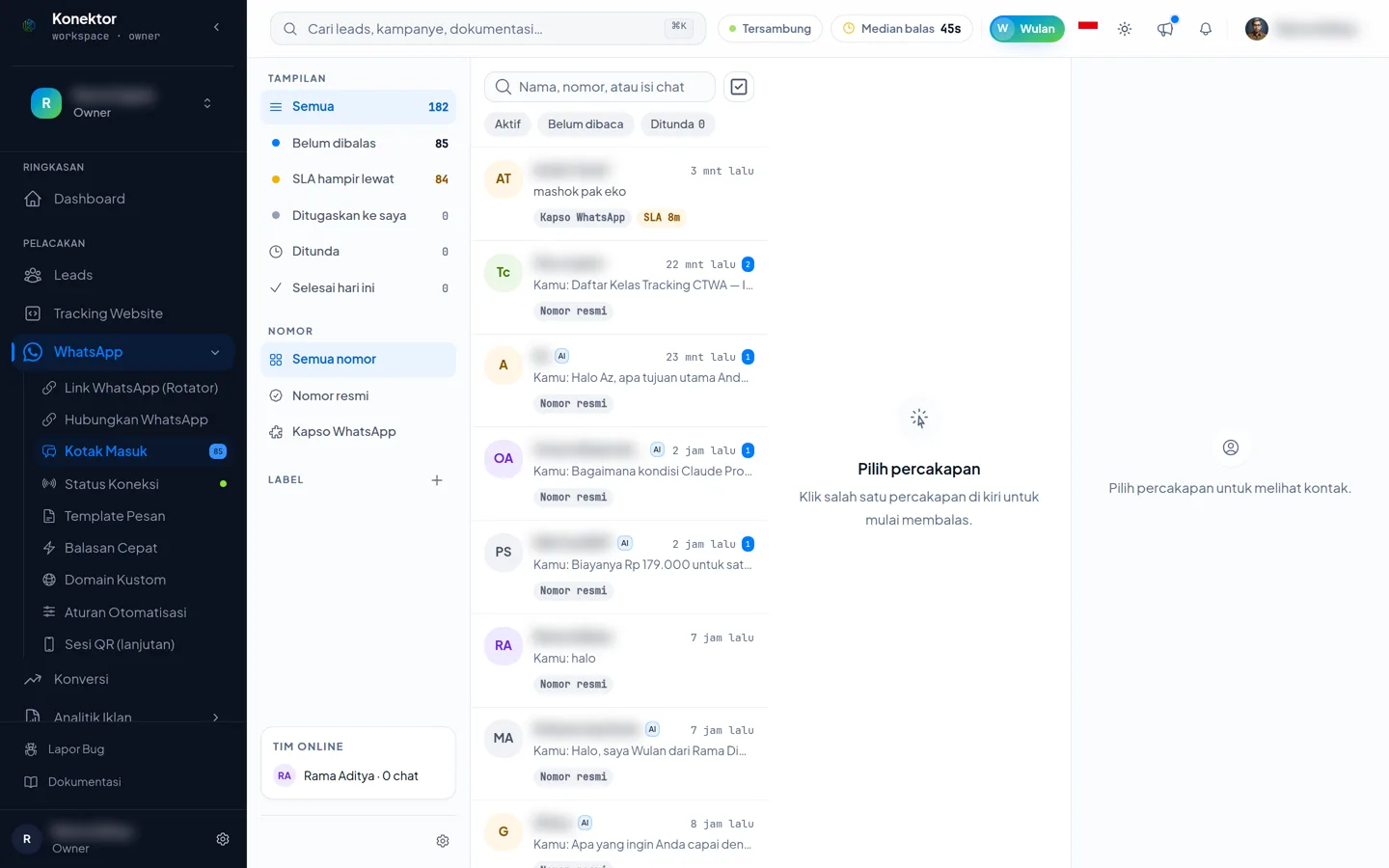
Baris status di atas
Baris di atas Kotak Masuk menampilkan judul Kotak Masuk, dengan teks kecil Percakapan di atasnya, dan tiga keterangan di kanan:
| Bagian | Artinya |
|---|---|
| Tersambung | Kotak Masuk terhubung dan pesan baru masuk sendiri, tanpa Anda muat ulang halaman. |
| Median balas | Waktu tengah dari pesan pertama pelanggan sampai balasan pertama tim. |
| Wulan: Draf saja / Wulan: Balas otomatis | Mode Wulan di workspace ini. Owner dan admin dapat mengkliknya untuk membuka pengaturan Wulan. |
Baris ini tersembunyi di layar sempit. Untuk bertanya kepada Wulan, tekan ⌘J.
Tampilan tersimpan
Rail di kiri menampilkan enam tampilan siap pakai di bawah judul Tampilan. Klik satu tampilan untuk menyaring daftar percakapan. Setiap tampilan menampilkan jumlah percakapannya.
| Tampilan | Isinya |
|---|---|
| Semua | Semua percakapan workspace. |
| Belum dibalas | Pesan terakhir datang dari pelanggan dan percakapan belum ditutup. |
| Batas balas hampir lewat | Percakapan belum dibalas dan sudah mendekati ambang SLA workspace Anda. |
| Ditugaskan ke saya | Percakapan dengan Anda sebagai penanggung jawab. |
| Ditunda | Percakapan yang sedang ditunda. |
| Selesai hari ini | Percakapan yang Anda tandai selesai hari ini. |
Di atas daftar percakapan ada tiga filter cepat: Aktif, Belum dibaca, dan Ditunda.
Rail juga menampilkan anggota tim yang sedang online, lengkap dengan jumlah chat yang mereka tangani. Anggota yang sedang Istirahat ditandai. Gunakan saklar di bawah Status Anda untuk mengubah status Anda.
Di bagian bawah rail ada nomor WhatsApp aktif dan dua ikon:
- Ikon HP Buka aplikasi Inbox di HP membuka aplikasi Inbox. Lihat Aplikasi Inbox di HP.
- Ikon roda gigi Pengaturan Kotak Masuk muncul untuk owner dan admin.
Nomor
Bagian Nomor muncul di rail kiri setelah workspace Anda punya dua nomor WhatsApp terhubung atau lebih. Bagian ini tidak muncul dengan satu nomor.
Klik satu nomor untuk menampilkan percakapan dari nomor itu saja. Klik Semua nomor untuk kembali menampilkan percakapan dari semua nomor.
Filter nomor bekerja bersama tampilan dan label yang sudah Anda pilih.
Setiap baris percakapan dan judul percakapan menampilkan nomor asal pesan, sebagai keterangan kecil "Masuk lewat …".
Label
Label memisahkan percakapan berdasarkan kategori Anda sendiri, misalnya "Hot lead" atau "Komplain". Klik + Label untuk membuat label baru: isi nama (maksimal 40 karakter) dan pilih warna. Hanya owner dan admin dapat membuat, mengubah, atau menghapus label; anggota lain hanya memilihnya.
Setiap workspace menyimpan maksimal 20 label. Saat batas tercapai, tombol tambah label menampilkan pesan "Batas 20 label sudah tercapai. Hapus label yang tidak dipakai."
Tambahkan label ke satu percakapan dari panel kontak, tab Kontak, bagian Label.
Panel kontak
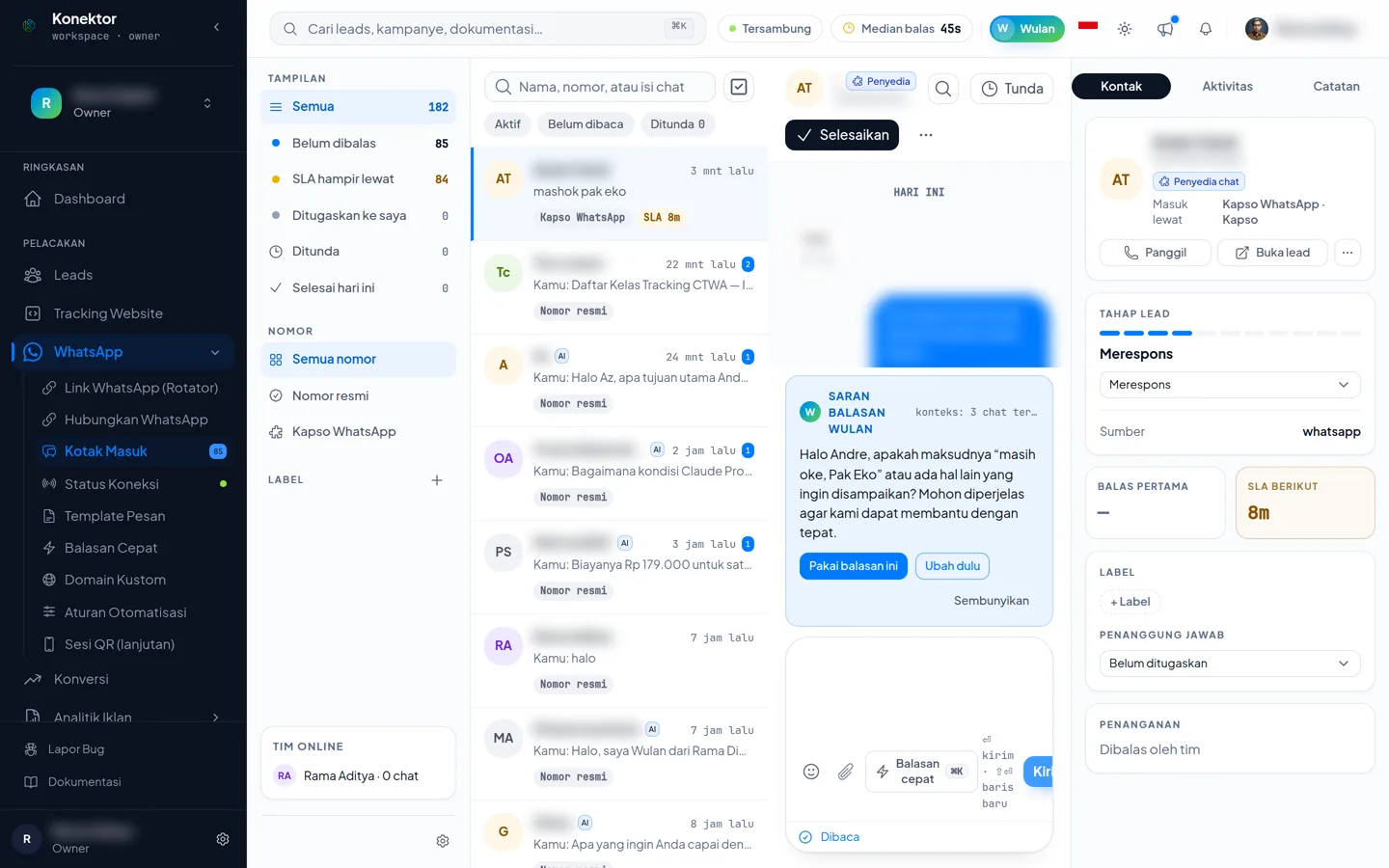
Panel kontak di kanan punya tiga tab. Buka atau tutup panel dengan tombol Kontak & CRM di bagian atas percakapan.
| Tab | Isinya |
|---|---|
| Kontak | Identitas pelanggan, tahap lead, SLA, label, penanggung jawab, dan penanganan. Ada juga tombol Panggil, Buka lead, dan menu untuk Salin nomor. |
| Aktivitas | Riwayat perubahan percakapan, misalnya saat percakapan diselesaikan. |
| Catatan | Catatan internal tim. Lihat Catatan internal. |
Tahap lead
Bagian Tahap lead menghubungkan percakapan dengan lead-nya. Pilih tahap dari menu berlabel. Hanya penanggung jawab lead yang dapat mengubahnya; anggota lain melihat alasan "Hanya penanggung jawab lead ini yang bisa mengubah tahapnya."
Bagian ini juga menampilkan Sumber, Kampanye, dan Nilai deal bila lead-nya punya. Percakapan tanpa lead menampilkan "Belum ada lead yang tertaut." dan tombol Jadikan lead.
Saat Anda memilih tahap Closing, Inbox membuka kotak isian Nilai closing. Event Purchase ke Meta memakai nilai itu. Panel kontak menampilkan lencana status kirim: Terkirim ke Meta, Antre, Gagal, atau Dilewati. Klik lencana untuk membuka Log pengiriman lead itu. Tahap Loss meminta konfirmasi sebelum tersimpan.
SLA
Dua kartu kecil menampilkan Balas pertama dan Batas balas berikutnya. Balas pertama adalah lama tim membalas pesan pertama pelanggan. Batas balas berikutnya adalah sisa waktu sebelum percakapan masuk tampilan Batas balas hampir lewat.
Penanggung jawab
Pilih anggota tim yang bertanggung jawab atas percakapan itu. Percakapan yang Anda pegang muncul di tampilan Ditugaskan ke saya.
Penanganan
Kartu Penanganan menyebut siapa yang sedang menangani percakapan itu.
| Keadaan | Yang tampil | Tombolnya |
|---|---|---|
| Wulan yang menangani | "Ditangani Wulan", dengan keterangan mode Wulan | Ambil alih |
| Asisten AI lain yang menangani | "Ditangani {nama}" | Ambil alih |
| Tim yang menangani | "Ditangani tim" | Serahkan ke Wulan, dan Serahkan ke {nama} bila nomor itu punya agen kunci API |
Dalam mode draf, keterangannya "Wulan menyiapkan draf, tim yang mengirim". Dalam mode balas otomatis, keterangannya "Wulan membalas otomatis. Ambil alih bila Anda ingin membalas sendiri."
Klik Ambil alih untuk menghentikan balasan otomatis dan membalas sendiri. Klik Serahkan ke Wulan bila Wulan boleh melanjutkan. Tombol ini hanya muncul saat balas otomatis Wulan aktif.
Bila nomor itu juga punya agen kunci API, Serahkan ke {nama} tampil sebagai tombol kedua. Saat balas otomatis Wulan mati, hanya Serahkan ke {nama} yang tampil, itu pun kalau kunci tersebut ada.
Pada daftar percakapan, avatar dengan tanda kecil W berarti Wulan menangani percakapan itu. Tanda ikon robot berarti asisten AI lain.
Saran balasan Wulan
Saat Anda membuka percakapan, kartu Saran balasan Wulan dapat tampil di atas kotak tulis. Wulan menyusun saran dari Profil bisnis dan Balasan Cepat workspace. Kartu menyebut sumbernya, misalnya "berdasarkan Profil bisnis & 3 balasan cepat".
| Tombol | Fungsi |
|---|---|
| Kirim saran | Kirim saran ke pelanggan tanpa diubah. |
| Edit dulu | Masukkan saran ke kotak tulis agar Anda dapat mengubahnya sebelum mengirim. |
| Abaikan | Tutup kartu saran. |
Kartu juga menampilkan Balas otomatis aktif atau Balas otomatis nonaktif. Klik ikon pada kartu untuk mengatur nada dan gaya balasan Wulan. Untuk memakai kunci OpenRouter Anda sendiri atau menyalakan balas otomatis, baca Agentic.
Cari dan pilih beberapa percakapan
Kotak pencarian di atas daftar percakapan mencari nama dan nomor kontak. Pencarian ini tidak mencari isi pesan; gunakan pencarian di dalam percakapan untuk itu (lihat bagian di bawah).
Klik Pilih beberapa untuk menandai beberapa percakapan sekaligus, lalu:
- Assign memindahkan percakapan terpilih ke satu penanggung jawab.
- Label menambahkan satu label ke semua percakapan terpilih.
- Selesaikan menandai semua percakapan terpilih sebagai selesai.
Aksi massal berjalan satu per satu. Saat sebuah aksi berjalan, tombolnya menampilkan indikator memuat dan tombol lain dinonaktifkan. Setelah selesai, muncul pesan "{jumlah} percakapan diperbarui." Bila gagal, muncul "Pembaruan massal gagal. Coba lagi." dan pilihan Anda tetap ada.
Anda dapat memilih maksimal 50 percakapan sekali jalan. Pilihan ke-51 ditolak dengan pesan "Maksimal 50 percakapan sekali jalan."
Tunda percakapan
Klik Tunda di bagian atas percakapan untuk menyembunyikannya sampai waktu tertentu:
- 1 jam lagi
- Sore ini (16.00)
- Besok pagi (09.00)
- Senin pagi (09.00 Senin berikutnya)
- Pilih waktu… untuk tanggal dan jam bebas
Anda dapat menunda percakapan hingga 30 hari ke depan. Percakapan yang ditunda kembali terbuka sendiri beberapa menit setelah waktu yang Anda pilih tercapai. Travel dengan siklus penjualan berbulan-bulan memakai Tunda, Label, dan Catatan internal untuk tindak lanjut. Contohnya ada di skenario tracking iklan travel haji.
Jendela 24 jam
WhatsApp membatasi balasan teks bebas pada koneksi resmi: setelah pelanggan mengirim pesan, Anda punya 24 jam untuk membalas dengan pesan apa pun. Bar Jendela 24 jam di atas kotak tulis menunjukkan sisa waktu ini, dengan bar kemajuan, dan berubah warna saat mendekati batas. Bar ini juga menampilkan Balas pertama bila sudah ada. Setelah jendela tertutup, bar berubah menjadi "Jendela 24 jam berakhir".
Setelah jendela tertutup, kotak tulis hanya menerima template pesan yang sudah disetujui. Kirim satu template untuk membuka jendela 24 jam yang baru begitu pelanggan membalas.
Bar Jendela 24 jam hanya tampil untuk koneksi WhatsApp Business Resmi. Sesi WhatsApp tidak memiliki batas ini.
Penyedia chat menerapkan batas 24 jam di sisi mereka, tanpa bar. Balasan yang lewat batas ditolak, dan alasannya tampil di bawah pesan. Hal yang sama berlaku untuk DM Instagram dan Messenger lewat Repliz. DM tidak punya template untuk membuka percakapan lagi: tunggu sampai pelanggan menulis lagi, lalu balas.
DM Messenger dan Instagram yang Anda hubungkan langsung ke Meta punya aturan sendiri, dan bar tampil untuk keduanya:
- 24 jam pertama: bar menulis "Jendela balasan terbuka" dengan sisa waktu. Anda membalas teks atau gambar.
- Setelah 24 jam, hingga 7 hari: bar menulis "Jendela 24 jam tutup · balas sebagai agen sampai" waktunya. Hanya orang yang bisa membalas. Balasan itu memakai label Balasan agen. Balasan otomatis berhenti.
- Setelah 7 hari: kotak tulis mati. Tunggu pelanggan menulis lagi.
Kirim template
Kirim template untuk menyapa pelanggan lebih dulu, atau untuk membuka lagi jendela 24 jam yang sudah tertutup.
- Klik Template di kotak tulis.
- Pilih template di Pilih template yang disetujui. Preview template tampil di sampingnya.
- Isi setiap variabel. Untuk template carousel, isi juga kolom di setiap bagian Kartu.
- Klik Gunakan template. Konektor langsung mengirim template ke pelanggan.
Template dengan gambar, video, atau dokumen memakai file template. Owner dan admin bisa klik Ganti gambar untuk memakai gambar lain di pesan itu, termasuk gambar satu kartu carousel. Staff selalu memakai file template. Bila template tidak punya file untuk satu bagian, tombol Gunakan template menampilkan alasan dan langkahnya.
Template yang terkirim tampil di percakapan sebagai preview kecil, lengkap dengan header, kartu, dan nilai yang Anda isi. Saat pelanggan mengetuk tombol Balas cepat di kartu carousel, balasannya tampil dengan keterangan "Dari kartu 2" (sesuai nomor kartu) dan teks kartu itu.
Lampiran dan batas per jenis
Koneksi WhatsApp Business Resmi dapat mengirim dan menerima berkas berikut:
| Jenis | Format | Batas ukuran | Keterangan |
|---|---|---|---|
| Gambar | JPG, PNG | 5 MB | hingga 1024 karakter |
| Video | MP4, 3GP | 16 MB | hingga 1024 karakter |
| Audio | AAC, AMR, MP3, M4A, OGG | 16 MB | tidak ada |
| Dokumen | PDF, Word, Excel, PowerPoint, teks | 25 MB | hingga 1024 karakter |
| Stiker | WebP | 100 KB statis, 500 KB animasi | tidak ada |
Klik ikon lampiran pada kotak tulis untuk memilih berkas, atau seret berkas langsung ke area percakapan. Berkas yang terlalu besar menampilkan "Berkas terlalu besar. Batas {jenis} {batas}."; format yang tidak didukung menampilkan "Format ini tidak didukung. Kirim JPG, PNG, MP4, MP3, PDF, atau dokumen Office."
Pesan suara
Klik ikon mikrofon pada kotak tulis untuk merekam pesan suara. Browser Anda akan meminta izin mikrofon terlebih dahulu.
Rekaman berhenti otomatis pada 120 detik. Setelah berhenti, dengarkan ulang rekaman sebelum memilih Kirim atau Buang.
Pesan suara tersedia pada koneksi WhatsApp Business Resmi, penyedia chat Kapso, serta Sesi WhatsApp dan Kirimdev yang mendapat akses kirim media. Jika browser Anda tidak mendukung perekaman, ikon mikrofon disembunyikan; Anda masih dapat mengirim rekaman suara sebagai lampiran audio biasa.
Header dan gelembung pesan
Header percakapan menampilkan nama pelanggan dan nomor asal pesan. Di sebelah kanan ada tombol cari, Tunda, Selesaikan atau Buka lagi, menu ⋯, dan tombol Kontak & CRM.
Warna gelembung pesan keluar menunjukkan pengirimnya:
| Warna | Pengirim |
|---|---|
| Biru | Anggota tim dari Konektor. |
| Hijau muda | Wulan atau asisten AI, dengan keterangan "Oleh AI". |
| Putih dengan garis tepi | Balasan dari tempat lain, misalnya "Dari aplikasi WhatsApp di HP", "Dikirim dari perangkat lain", atau "Dari {penyedia}". |
Reaksi dan kutip pesan
Arahkan kursor ke satu pesan pada koneksi resmi untuk memberi reaksi emoji (jempol, hati, tertawa, tangan berdoa, terkejut, sedih). Klik emoji yang sama sekali lagi untuk membatalkannya.
Klik Balas pada menu pesan untuk mengutipnya; kutipan tampil di atas kotak tulis sebelum Anda mengirim. Balas-kutip hanya dapat dikirim dari koneksi resmi. Sesi WhatsApp dan penyedia chat dapat menerima kutipan dari pelanggan, tetapi tidak dapat mengirimnya.
Kotak tulis, saran Wulan, dan catatan internal
Kotak tulis punya dua tab: Balas dan Catatan internal. Tab Balas mengirim pesan ke pelanggan. Tab Catatan internal menyimpan catatan yang hanya terlihat oleh tim Anda.
Wulan dapat menyiapkan draf balasan. Draf muncul di kartu Saran balasan Wulan di atas kotak tulis. Kartu ini punya tiga tombol:
- Kirim saran mengirim draf apa adanya.
- Edit dulu memasukkan draf ke kotak tulis untuk Anda ubah.
- Abaikan menutup kartu.
Kartu menyebut bahan yang Wulan pakai, misalnya "berdasarkan Profil bisnis & 2 balasan cepat". Ikon pengaturan di kartu membuka pengaturan nada dan gaya balasan Wulan. Di kanan kartu tertulis "Balas otomatis aktif" atau "Balas otomatis nonaktif".
Catatan internal dan sebut anggota tim
Buka tab Catatan internal pada kotak tulis, atau tab Catatan pada panel kontak, untuk menulis catatan. Catatan internal tidak pernah terkirim ke pelanggan. Tab Catatan pada panel kontak juga menampilkan semua catatan percakapan itu.
Ketik @ lalu nama anggota untuk menyebutnya dalam catatan. Anggota yang disebut menerima notifikasi. Anda hanya dapat menyebut anggota yang sudah tergabung di workspace ini.
Cari dalam percakapan
Klik ikon cari pada bagian atas percakapan untuk mencari kata di dalam pesan yang sedang terbuka. Hasil ditampilkan sebagai "{posisi} dari {jumlah}"; gunakan tombol panah untuk berpindah antar hasil, dan pesan yang cocok akan disorot.
Ekspor percakapan
Klik menu ⋯ pada bagian atas percakapan, lalu pilih Ekspor transkrip (CSV) untuk mengunduh riwayat percakapan. Berkas memuat waktu, arah, jenis pesan, pengirim, isi, dan status setiap pesan. Lampiran ditulis sebagai keterangan singkat seperti "gambar" atau "dokumen: nama berkas", tanpa tautan berkas. Catatan internal tidak ikut diekspor.
Pintasan keyboard dan ⌘K
Tekan ? kapan saja di Kotak Masuk untuk melihat daftar pintasan ini di layar.
| Tombol | Aksi |
|---|---|
j / k | Pindah ke percakapan berikutnya atau sebelumnya |
e | Selesaikan percakapan |
? | Buka daftar pintasan ini |
Esc | Keluar dari mode pilih, atau tutup panel yang terbuka |
⌘K (Ctrl+K di Windows) | Buka balasan cepat dan template resmi |
⌘J (Ctrl+J di Windows) | Tanya Wulan |
Ambang SLA
Owner dan admin dapat mengatur ambang SLA workspace dari ikon Pengaturan Kotak Masuk di bagian bawah rail kiri. Ambang ini menentukan kapan sebuah percakapan masuk tampilan Batas balas hampir lewat, dalam menit, dari 1 hingga 1440.
Lewat kanal mana Anda membalas
Setiap percakapan menampilkan lencana kanal: WA Resmi, Sesi QR, nama penyedia chat seperti Kapso, atau Instagram dan Messenger untuk DM. Lencana ini tampil juga bila workspace Anda hanya punya satu nomor. Di judul percakapan, lencana memuat nomor atau nama koneksinya. Untuk DM, lencana memuat nama akun.
Satu baris tipis di atas kotak tulis menyebut kanal balasan, misalnya "Dibalas lewat WA Resmi". Saat jendela 24 jam tutup, baris itu menambahkan bahwa hanya template yang dapat dikirim.
Owner, admin, dan staff dapat membalas dari Kotak Masuk.
Bila kanal tidak bisa dibalas dari Kotak Masuk, kotak tulis nonaktif dan baris itu menyebut tempat membalas, misalnya "Balas dari aplikasi Qontak" atau "Balas dari HP Anda".
Media pada Sesi WhatsApp dan penyedia chat
Percakapan pada Sesi WhatsApp (QR) dan penyedia chat dapat dibaca dari Kotak Masuk. Tabel ini menunjukkan berkas apa yang tampil dan berkas apa yang dapat Anda kirim.
| Jalur | Berkas dari pelanggan | Berkas dari kotak tulis |
|---|---|---|
| WhatsApp Business Resmi | Gambar, video, audio, dokumen, stiker | Semua jenis pada tabel lampiran di atas |
| Sesi WhatsApp (QR) | Gambar, video, audio, dokumen, stiker | Gambar (5 MB), video (16 MB), audio (16 MB), dan dokumen (16 MB). Tanpa stiker. |
| Kapso | Gambar, video, audio, dokumen, stiker | Semua jenis pada tabel lampiran di atas |
| Kirimdev | Gambar, video, audio, dokumen | Gambar (5 MB), video (16 MB), audio (16 MB), dan dokumen (25 MB). Tanpa stiker. |
| Instagram dan Messenger | Gambar, video, audio, berkas | Hanya teks |
Berkas dari Sesi WhatsApp juga tampil bila Anda mengirimnya dari HP. Berkas yang sudah dihapus WhatsApp tampil dengan keterangan "Media tidak bisa diambil. Minta pelanggan kirim ulang."
Tombol lampiran dan mikrofon pada Sesi WhatsApp dan Kirimdev tampil bila workspace Anda mendapat akses kirim media. Hubungi support bila tombolnya nonaktif. Pada sesi QR, owner menyetujui peringatan risiko sesi satu kali sebelum balasan pertama, termasuk balasan berupa berkas.
Balasan teks dari kotak tulis berlaku untuk sesi QR, untuk penyedia chat Kapso, Kirimdev, Qiscus, Qontak, Pancake, Kirimchat, dan Kommo, dan untuk DM Instagram dan Messenger. Untuk HaloAI, balas dari aplikasi HaloAI. Sesi QR dan penyedia chat selain Kapso tidak mendukung reaksi. Sesi QR juga tidak dapat mengirim template. Tombol yang tidak tersedia tampil nonaktif dengan alasan "Lampiran hanya untuk WhatsApp Business Resmi. Hubungkan jalur resmi untuk mengirim media."
DM Instagram dan Messenger hanya menerima balasan teks. Tombol lampiran tampil nonaktif dengan alasan "Di Instagram dan Messenger, balasan dari sini hanya berupa teks."
Balasan dari aplikasi penyedia chat
Balasan yang tim Anda kirim dari konsol Qontak, Pancake, HaloAI, Kirimchat, Kirimdev, atau Kapso tampil di Kotak Masuk dengan keterangan asalnya, misalnya "Dari Qontak". Balasan yang dikirim dari aplikasi WhatsApp di HP untuk Sesi WhatsApp tampil dengan cara yang sama, dengan keterangan "Dari aplikasi WhatsApp di HP".
Balasan DM yang dikirim dari luar Konektor, misalnya dari aplikasi Instagram atau Messenger, tampil di percakapan yang sama dengan keterangan "Dikirim dari perangkat lain".
Qiscus adalah pengecualian. Balasan yang dikirim dari konsol Qiscus tidak tampil di Kotak Masuk. Setelah Anda membalas dari sana, klik Tandai sudah dibalas agar percakapan itu keluar dari tampilan Belum dibalas.
Sebagian penyedia chat menerima balasan hanya dari aplikasi mereka sendiri. Untuk percakapan itu, kotak tulis Kotak Masuk menampilkan alasannya, dan Anda membalas dari aplikasi tersebut.
Aplikasi Inbox di HP
Balas chat dari ponsel lewat https://inbox.konektor.id. Masuk dengan akun Konektor Anda, lalu pasang aplikasi ke Layar Utama dan nyalakan notifikasi pesan baru. Di HP ada tiga tab untuk daftar chat, balasan cepat, dan akun. Chat yang sudah ditugaskan hanya memberi notifikasi ke orang yang ditugaskan. Chat yang belum ditugaskan memberi notifikasi ke anggota yang notifikasinya menyala. Langkah lengkapnya ada di Aplikasi Kotak Masuk di Ponsel. Aturan penerima ada di Siapa yang menerima notifikasi.
Kesalahan umum
| Situasi | Teks yang tampil | Yang perlu dilakukan |
|---|---|---|
| Jendela 24 jam tertutup | "Jendela 24 jam sudah tertutup. Kirim template untuk membuka percakapan lagi." | Kirim template pesan yang sudah disetujui. |
| DM Instagram atau Messenger lewat 24 jam | "Tidak terkirim. Pelanggan belum mengirim pesan dalam 24 jam terakhir. Balas setelah pelanggan mengirim pesan lagi." | Tunggu sampai pelanggan menulis lagi, lalu balas. |
| DM tanpa percakapan yang bisa dibalas | "Tidak terkirim. Balasan ke kontak ini baru bisa dikirim setelah pelanggan mengirim pesan lagi." | Tunggu sampai pelanggan menulis lagi, lalu balas. |
| Penyedia chat DM tidak merespons | "Tidak terkirim. Penyedia chat sedang tidak merespons. Kirim ulang beberapa saat lagi." | Tunggu beberapa menit, lalu klik Coba lagi di bawah pesan. |
| Berkas terlalu besar | "Berkas terlalu besar. Batas {jenis} {batas}." | Kirim berkas yang lebih kecil dari batasnya. |
| Format berkas tidak didukung | "Format ini tidak didukung. Kirim JPG, PNG, MP4, MP3, PDF, atau dokumen Office." | Ganti ke format yang didukung. |
| Izin mikrofon ditolak | "Izinkan mikrofon di pengaturan browser, lalu coba lagi." | Izinkan akses mikrofon di pengaturan browser, lalu coba lagi. |
| Terlalu banyak pesan sekaligus | "Terlalu banyak pesan dalam waktu singkat. Coba lagi sebentar lagi." | Tunggu sebentar, lalu kirim ulang. |
| Nomor dibatasi WhatsApp | "Nomor ini sedang dibatasi WhatsApp karena kualitas pesan. Cek halaman Status Koneksi." | Buka halaman Status Koneksi untuk detail. |
| Batas label tercapai | "Batas 20 label sudah tercapai. Hapus label yang tidak dipakai." | Hapus label yang tidak dipakai lagi. |
| Batas pilih beberapa tercapai | "Maksimal 50 percakapan sekali jalan." | Selesaikan secara bertahap, maksimal 50 percakapan setiap kali. |
| Sebut anggota yang bukan anggota workspace | "Orang yang disebut bukan anggota workspace ini." | Sebut anggota yang sudah tergabung di workspace. |
Untuk masalah yang lebih rinci, baca Bantuan Inbox WhatsApp.
Tautan terkait
Butuh Bantuan Lebih Lanjut?
Tim kami siap membantu Anda memaksimalkan tracking iklan dan atribusi bisnis.
Wulan bantu jawab dan kirim video panduan. Jadwal sesi tersedia lewat Wulan bila masih perlu.
© 2026 Konektor. Seluruh hak cipta dilindungi.