
Aplikasi Kotak Masuk di Ponsel
Aplikasi Kotak Masuk membuka Kotak Masuk workspace Anda di ponsel. Tim Anda membaca dan membalas chat pelanggan tanpa membuka dashboard di laptop.
Alamat aplikasi: inbox.konektor.id.
Yang Anda perlukan
- Akun Konektor yang tergabung di workspace.
- Minimal satu nomor WhatsApp yang sudah tersambung ke Kotak Masuk. Baca Hubungkan WhatsApp Business Resmi.
- Browser ponsel yang baru, misalnya Chrome di Android atau Safari di iPhone.
Masuk
- Buka inbox.konektor.id di browser ponsel.
- Ketuk Masuk dengan akun Konektor.
- Masuk di halaman Konektor. Setelah itu, Anda kembali ke aplikasi.
Siapkan aplikasi
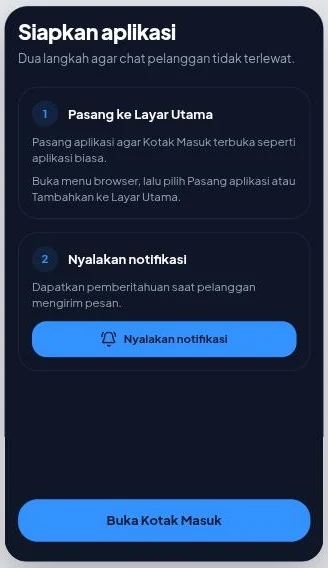
Layar Siapkan aplikasi punya dua langkah agar chat pelanggan tidak terlewat.
Pasang ke Layar Utama
- Android: ketuk Pasang aplikasi. Bila tombol tidak tampil, buka menu browser, lalu pilih Pasang aplikasi atau Tambahkan ke Layar Utama.
- iPhone: ketuk tombol Bagikan di Safari, pilih Tambahkan ke Layar Utama, lalu buka Kotak Masuk dari ikon di Layar Utama.
Nyalakan notifikasi
- Ketuk Nyalakan notifikasi.
- Izinkan notifikasi saat browser meminta izin.
Di iPhone, notifikasi hanya bisa dinyalakan dari aplikasi di Layar Utama. Pasang aplikasi dulu, lalu nyalakan notifikasi dari sana.
Ketuk Buka Kotak Masuk setelah selesai. Anda dapat mengulang langkah ini dari tab Akun > Pasang aplikasi dan notifikasi.
Tab Chat
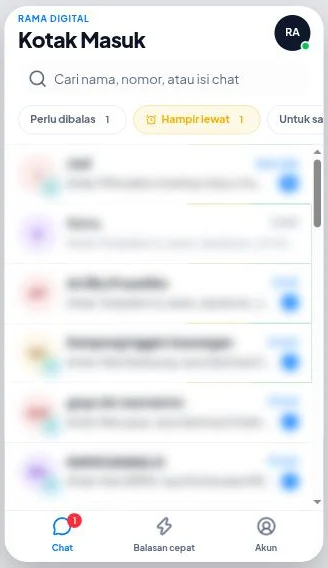
Tab Chat menampilkan daftar percakapan dengan empat tampilan:
| Tampilan | Isinya |
|---|---|
| Perlu dibalas | Chat yang menunggu balasan. |
| Hampir lewat | Chat yang batas balasnya hampir habis. |
| Untuk saya | Chat yang ditugaskan ke Anda. |
| Semua | Semua chat. |
Kotak cari mencari nama, nomor, atau isi chat.
Geser satu baris chat untuk aksi cepat:
- Tunda menunda chat sampai besok pukul 09.00.
- Selesaikan menandai chat selesai.
Membalas chat
- Ketuk satu chat.
- Pilih Balas atau Catatan internal di atas kotak tulis.
- Tulis pesan, lalu ketuk Kirim. Untuk catatan, ketuk Simpan catatan.
Catatan internal tidak terkirim ke pelanggan.
Kotak tulis juga menyediakan:
- Lampiran dari Kamera, Galeri, atau Dokumen.
- Template untuk membuka lagi jendela 24 jam.
- Rekam pesan suara.
- Ketik
/untuk memakai balasan cepat.
Bila Wulan menyiapkan draf, kartu Saran Wulan tampil di atas kotak tulis. Ketuk Kirim, Edit, atau abaikan saran itu.
Ketuk Info kontak untuk melihat tahap lead, penanggung jawab, label, dan sumber chat. Dari sana Anda juga dapat Ambil alih chat dari Wulan atau Serahkan ke Wulan.
Tab Balasan cepat
Tab Balasan cepat menampilkan balasan cepat workspace. Ketuk satu balasan untuk menyalinnya. Buat dan ubah balasan cepat dari dashboard.
Tab Akun
| Bagian | Fungsi |
|---|---|
| Workspace | Ganti workspace yang aktif. |
| Status Anda | Pilih Online untuk menerima chat, atau Istirahat agar chat dialihkan. |
| Notifikasi | Pilih notifikasi: Pesan baru, Chat ditugaskan ke Anda, dan Anda disebut di catatan. |
| Buka dashboard | Buka dashboard Konektor lengkap. |
| Keluar | Keluar dari aplikasi. |
Notifikasi tidak bisa dinyalakan
Izin notifikasi diatur di dua tempat. Periksa keduanya.
1. Izin di Chrome (untuk inbox.konektor.id)
- Buka aplikasi Chrome di HP.
- Ketuk ⋮ di kanan atas, lalu Setelan.
- Ketuk Setelan situs, lalu Notifikasi.
- Pastikan Notifikasi aktif. Kalau
inbox.konektor.idada di bagian Diblokir, ketuk lalu pilih Izinkan.
2. Izin di Android
- Buka Setelan HP, lalu Aplikasi.
- Pilih Chrome. Kalau Kotak Masuk sudah dipasang ke Layar Utama, pilih juga aplikasi Kotak Masuk.
- Ketuk Notifikasi, lalu aktifkan Izinkan notifikasi.
Nama menu bisa sedikit berbeda antar merek HP. Setelah itu, buka lagi Kotak Masuk dan ketuk Nyalakan notifikasi.
iPhone: pasang Kotak Masuk ke Layar Utama dulu dari Safari (Bagikan › Tambahkan ke Layar Utama), buka dari ikon itu, lalu ketuk Nyalakan notifikasi. Kalau pernah ditolak, buka Setelan › Notifikasi › Kotak Masuk dan aktifkan Izinkan Notifikasi.
Kalau ada masalah
| Teks yang tampil | Yang perlu dilakukan |
|---|---|
| "Kotak Masuk tidak aktif di workspace ini" | Minta pemilik workspace menyalakan Kotak Masuk, atau pilih workspace lain di Akun. |
| "Belum ada nomor WhatsApp yang tersambung" | Sambungkan nomor WhatsApp dari dashboard, atau minta pemilik workspace melakukannya. |
| "Izin notifikasi ditolak. Ubah izinnya di pengaturan browser." | Izinkan notifikasi untuk inbox.konektor.id di pengaturan browser, lalu coba lagi. |
| "Browser ini tidak mendukung notifikasi." | Pakai browser lain, misalnya Chrome atau Safari versi baru. |
| "Jendela 24 jam berakhir. Kirim template, atau tulis catatan internal." | Kirim template pesan yang sudah disetujui. |
| "Buka chat ini di dashboard dan setujui syarat nomor ini untuk membalas." | Buka chat yang sama di dashboard, setujui syaratnya, lalu kembali ke aplikasi. |
| "Lampiran tidak bisa dikirim lewat nomor ini." | Kirim teks saja, atau pakai nomor WhatsApp Business Resmi. |
| "Anda sedang offline" | Sambungkan internet, lalu kirim pesan lagi. |
Tautan terkait
Butuh Bantuan Lebih Lanjut?
Tim kami siap membantu Anda memaksimalkan tracking iklan dan atribusi bisnis.
Coba atau lanjutkan
© 2026 Konektor. Seluruh hak cipta dilindungi.