
Alat (API)
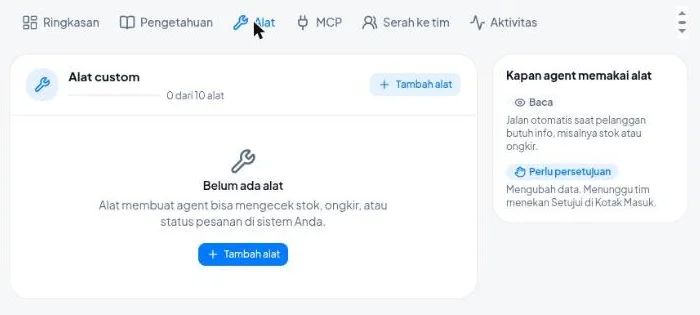
Alat membuat agent bisa mengecek data di sistem milik bisnis Anda. Contohnya stok, ongkir, atau status pesanan. Agent memanggil alat saat pelanggan membutuhkan info itu.
Alat memanggil satu alamat API di sistem Anda. Sistem Anda harus punya API yang bisa dibuka lewat HTTPS.
Yang Anda perlukan
- Peran pemilik atau admin di workspace.
- Kunci OpenRouter yang sudah tersimpan. Baca Agentic.
- Model Balasan berlabel Mendukung alat.
- Alamat API HTTPS publik dari sistem Anda.
- Kalau API Anda meminta tanda masuk: token, kata sandi, atau kunci dari sistem Anda.
Tanya pengembang Anda kalau Anda belum punya API. Minta alamat, cara autentikasi, dan contoh jawabannya.
Dua jenis alat
| Metode | Fungsi | Cara jalan |
|---|---|---|
| GET | Membaca data, misalnya stok | Jalan otomatis saat pelanggan butuh info |
| POST | Mengubah data, misalnya membuat pesanan | Menunggu tim menekan Setujui di Kotak Masuk |
Saran balasan yang tim minta sendiri hanya memakai alat yang membaca data.
Contoh: alat "Cek stok"
Contoh ini membuat alat yang mengecek stok satu produk. Ganti alamat dengan alamat API Anda.
- Buka AI Wulan → Agent & model.
- Klik tab Alat (API).
- Klik Tambah alat.
- Isi kolom berikut.
| Kolom | Isi |
|---|---|
| Nama alat | Cek stok |
| Deskripsi untuk AI | Cek stok satu produk. Pakai saat pelanggan bertanya apakah produk masih ada. |
| Metode | GET |
| URL | https://api.tokoanda.com/stok/{kode_produk} |
- Di Parameter, klik Tambah parameter, lalu isi:
| Kolom | Isi |
|---|---|
| Nama | kode_produk |
| Tipe | Teks |
| Wajib | Centang |
| Penjelasan untuk AI | Kode produk, misalnya KS-HTM-M |
- Di Autentikasi, pilih jenis yang API Anda minta. Lihat bagian "Autentikasi" di bawah.
- Di Bagian jawaban untuk AI, tulis
data.nama, data.stok. Agent hanya menerima dua bagian itu. - Uji alat. Lihat bagian berikutnya.
- Klik Simpan.
- Nyalakan saklar alat di daftar.
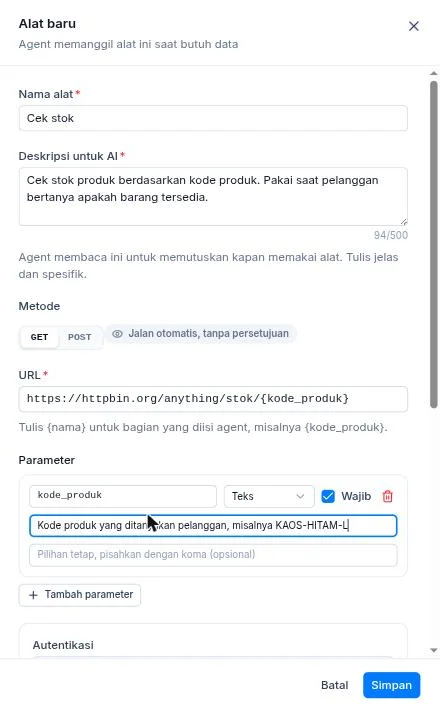
Tulis {kode_produk} di URL untuk bagian yang diisi agent. Setiap {nama} di URL harus punya parameter dengan nama yang sama. Bagian {nama} boleh ada di jalur atau di query. Nama domain tetap dan tidak boleh memuat {nama}.
Contoh: saat pelanggan bertanya "Kaos hitam M masih ada?", agent mengisi kode_produk, memanggil alamat itu, lalu menjawab dari hasilnya.
Tulis deskripsi yang jelas
Agent membaca Deskripsi untuk AI untuk memutuskan kapan memakai alat. Tulis kapan alat dipakai dan data apa yang dikembalikan. Isi Penjelasan untuk AI di tiap parameter dengan contoh nilainya.
Parameter bisa bertipe Teks, Angka, atau Ya/Tidak. Isi Pilihan tetap kalau nilainya hanya boleh dari daftar, misalnya reguler, kilat.
Autentikasi
Autentikasi adalah cara sistem Anda memastikan bahwa yang memanggil adalah Konektor.
| Pilihan | Artinya | Pakai kalau |
|---|---|---|
| Tanpa | Tanpa tanda masuk | API Anda terbuka untuk umum |
| Bearer token | Satu kode rahasia panjang yang Anda dapat dari sistem Anda | API Anda memberi "token" atau "API key" |
| Header | Kode rahasia yang dikirim dengan nama tertentu, misalnya X-API-Key | Dokumentasi API menyebut nama header |
| Basic | Username dan kata sandi | API Anda meminta username dan kata sandi |
Isi Token, Nilai header, atau Username dan Kata sandi sesuai pilihan. Konektor menyimpan nilai itu terenkripsi dan tidak menampilkannya lagi. Halaman hanya menampilkan 4 karakter terakhir. Untuk mengganti nilai, isi kolomnya dengan nilai baru.
Kalau API Anda butuh header lain, buka Header tambahan dan klik Tambah header. Konektor mengirim header itu di setiap permintaan.
Uji alat
Uji alat sebelum Anda menyimpannya.
- Di bagian Uji alat, isi Nilai contoh untuk tiap parameter, misalnya
KS-HTM-M. - Klik Uji sekarang.
- Baca hasilnya.
Pengujian mengirim satu permintaan sungguhan ke sistem Anda. Pengujian tidak dihitung sebagai pemakaian agent.
Hasil yang benar menampilkan Berhasil, Status 200, durasi, dan Awal jawaban. Periksa bahwa awal jawaban memuat data yang Anda butuhkan.
Alat POST dan persetujuan
Alat dengan metode POST mengubah data di sistem Anda. Karena itu alat POST diberi tanda Perlu persetujuan.
Saat balas otomatis menyala dan agent ingin memakai alat POST:
- Agent berhenti dan mengirim pesan tunggu ke pelanggan.
- Kotak Masuk menampilkan kartu "Wulan ingin menjalankan {nama alat}".
- Anggota tim membaca rinciannya, lalu menekan Setujui atau Tolak.
- Agent melanjutkan dan membalas pelanggan.
Aksi yang tidak diputuskan dalam 30 menit kedaluwarsa. Baca Serah ke tim dan Persetujuan.
Hasil yang terlihat
- Alat muncul di daftar dengan tanda Baca (GET) atau Perlu persetujuan (POST).
- Hitungan "{jumlah} dari 10 alat" muncul di atas daftar.
- Setiap pemakaian alat tercatat di tab Aktivitas.
Masalah umum
| Pesan | Penyebab dan cara memperbaiki |
|---|---|
| Isi semua parameter yang wajib. | Isi Nilai contoh untuk semua parameter. |
| Ada nilai yang tidak cocok dengan tipenya. | Nilai bertipe Angka harus berupa angka. |
| Alamat ini tidak bisa dipakai. Gunakan alamat HTTPS publik milik sistem Anda. | Pakai alamat https:// publik dengan nama domain milik sistem Anda. |
| Tidak ada balasan dalam 10 detik. | Sistem Anda terlalu lambat. Minta pengembang mempercepat API. |
| Tidak bisa terhubung ke alamat ini. | Periksa alamat dan pastikan sistem Anda aktif. |
| Jawabannya terlalu besar. | Isi Bagian jawaban untuk AI supaya agent hanya menerima bagian yang perlu. |
| Alamat ini mengalihkan terlalu banyak kali. | Pakai alamat akhir API, bukan alamat yang berpindah-pindah. |
| Sistem Anda membalas dengan status {status}. | Sistem Anda menolak permintaan. Status 401 atau 403 biasanya berarti token salah. Status 404 berarti alamat salah. |
| Nama domain tidak boleh berisi bagian yang diisi agent. | Pindahkan {nama} ke jalur atau query URL. |
| Ada bagian di URL yang belum menjadi parameter. | Tambah parameter dengan nama yang sama dengan {nama} di URL. |
| Nama header ini tidak bisa dipakai. | Pilih nama header lain. |
| Isi token atau kata sandi untuk jenis autentikasi ini. | Isi nilai autentikasi. |
| Batas 10 alat sudah tercapai. | Hapus alat yang tidak dipakai. |
Agent tidak memakai alat Anda? Periksa tiga hal:
- Saklar alat menyala.
- Model Balasan berlabel Mendukung alat.
- Deskripsi untuk AI menjelaskan kapan alat dipakai.
Batas
| Batas | Angka |
|---|---|
| Alat per workspace | 10 |
| Parameter per alat | 8 |
| Header tambahan per alat | 5 |
| Bagian jawaban untuk AI | 20 |
| Karakter deskripsi untuk AI | 500 |
| Waktu tunggu jawaban sistem Anda | 10 detik |
| Ukuran jawaban sistem Anda | 64 KB |
| Isi jawaban yang diterima agent | 4.000 karakter |
| Panggilan alat per jam untuk seluruh workspace | 300 |
| Langkah agent per balasan | 4 |
Lihat juga
Butuh Bantuan Lebih Lanjut?
Tim kami siap membantu Anda memaksimalkan tracking iklan dan atribusi bisnis.
Coba atau lanjutkan
© 2026 Konektor. Seluruh hak cipta dilindungi.