

Pipeline Penjualan WhatsApp ala Kanban: Geser Lead ke Closing di Papan Leads Konektor
Pipeline Penjualan WhatsApp ala Kanban: Geser Lead ke Closing di Papan Leads Konektor • 1:01
Tonton di YouTube
Impor lead dari Excel ke Konektor: daftar pelanggan masuk sekaligus, duplikat dilewati
Impor lead dari Excel ke Konektor: daftar pelanggan masuk sekaligus, duplikat dilewati • 1:07
Tonton di YouTube
Ubah status lead jadi Closing, iklan ikut belajar dalam 1 menit
Ubah status lead jadi Closing, iklan ikut belajar dalam 1 menit • 1:02
Tonton di YouTubeHalaman Leads
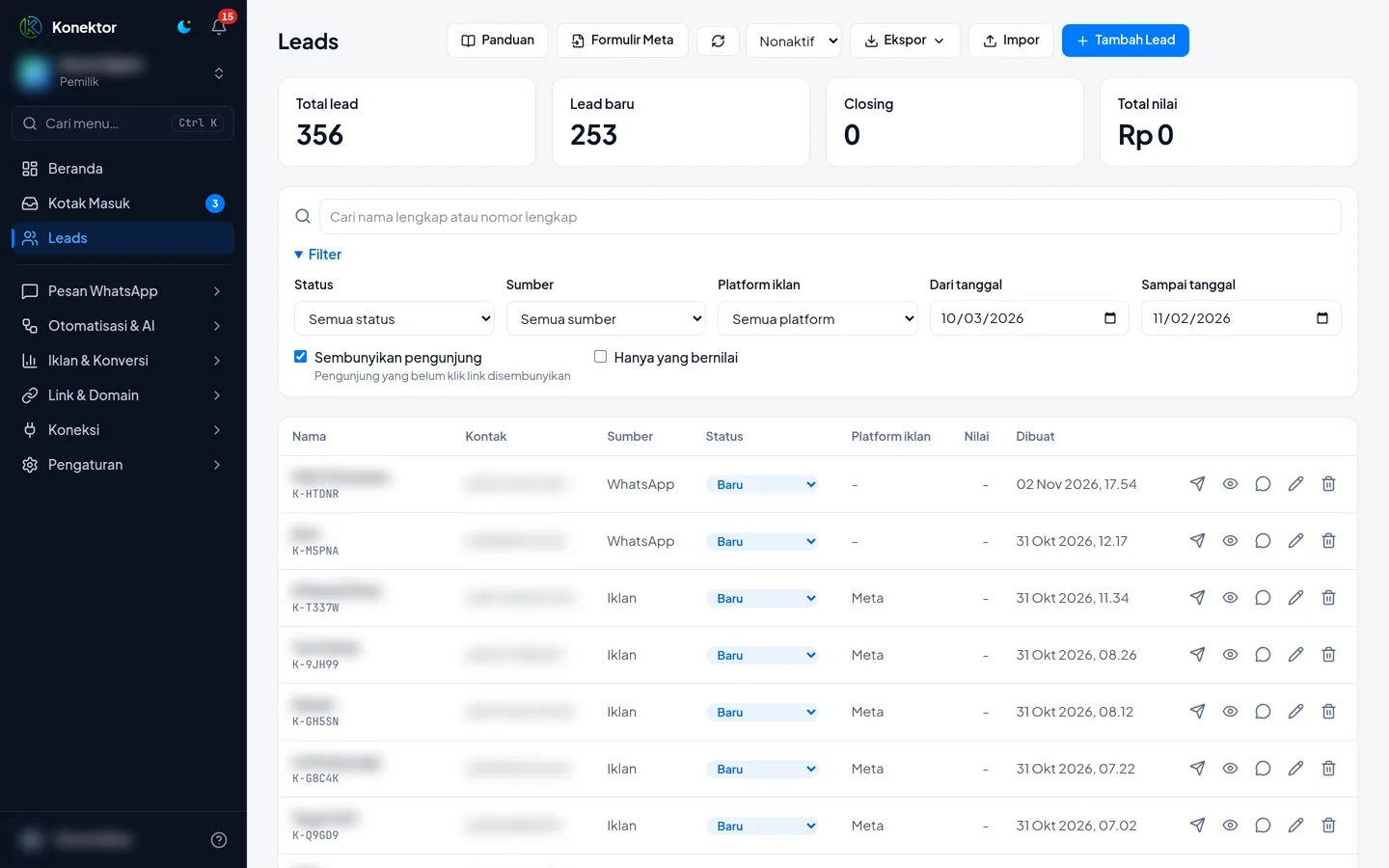
Halaman Leads menampilkan semua lead yang Konektor tangkap dari website, link WhatsApp, chat, dan partner. Halaman ini juga menampilkan lead yang Anda tambahkan sendiri. Buka Leads di menu samping app.konektor.id.
Membaca halaman
Kartu di atas tabel menampilkan Total lead, Lead baru, Closing, dan Total nilai.
Filter Status menyaring lead menurut tahap. Buka bagian Filter untuk memakainya. Pilihan yang sering dipakai:
| Pilihan | Isinya |
|---|---|
| Semua status | Semua lead. |
| Aktif | Lead yang belum closing atau loss. |
| Closing | Lead yang sudah membeli. |
| Loss | Lead yang batal. |
Menambah lead manual
Tambahkan lead yang datang di luar Konektor, misalnya pelanggan yang menelepon atau datang ke toko. Pemilik dan staff dapat menambah lead.
- Klik Tambah Lead di bagian atas halaman.
- Isi Nama depan.
- Isi Nomor WhatsApp atau Email. Isi minimal satu.
- Pilih Sumber, misalnya Telepon atau Referensi.
- Isi Perusahaan, Nama belakang, atau Catatan bila perlu.
- Klik Simpan.
Lead baru masuk dengan status Baru. Ubah statusnya dengan langkah di bagian Mengubah status lead.
Lead yang staff tambahkan otomatis menjadi milik staff itu, jadi staff langsung melihatnya di daftar.
Mengimpor lead dari berkas
Masukkan banyak lead sekaligus dari berkas .csv, berkas .xlsx, atau tabel yang Anda salin dari Excel atau Google Sheets. Hanya Pemilik dan Admin yang dapat mengimpor lead.
Satu impor menerima sampai 10.000 baris. Ukuran berkas maksimal 10 MB.
- Klik Impor di bagian atas halaman.
- Pilih berkas. Atau buka tab Tempel dari spreadsheet, lalu tempel tabelnya. Baris pertama harus berisi judul kolom.
- Cocokkan setiap kolom dengan data lead. Konektor mengisinya otomatis bila judul kolomnya jelas, misalnya Nama atau Nomor WhatsApp.
- Pilih Sumber bawaan dan Status bawaan. Konektor memakainya untuk baris yang tidak punya sumber atau status.
- Periksa pratinjau dan ringkasannya.
- Klik Impor diikuti jumlah lead, misalnya Impor 120 lead.
- Tunggu sampai hasilnya tampil, lalu klik Selesai.
Klik Unduh contoh berkas untuk melihat format yang Konektor baca dengan mudah.
Aturan impor:
- Setiap baris butuh Nama, dan minimal satu dari Nomor WhatsApp atau Email.
- Konektor melewati baris yang nomor atau emailnya sudah ada di lead Anda. Konektor tidak mengubah lead yang sudah ada.
- Konektor melewati baris yang sama dengan baris lain di berkas. Baris pertama yang masuk.
- Lead hasil impor tidak dikirim ke platform iklan dan tidak memicu webhook. Data lama tidak mengubah hasil iklan Anda.
- Impor punya batas harian sendiri, sama dengan batas lead harian paket Anda. Impor tidak memakai kuota lead dari pelacakan, jadi lead baru dari iklan tetap masuk.
- Lead hasil impor tidak ditugaskan ke staff, jadi staff tidak melihatnya di daftar mereka.
Setelah impor selesai, klik Unduh baris yang tidak masuk. Berkas itu berisi baris yang gagal atau dilewati, lengkap dengan alasannya. Perbaiki barisnya, lalu impor lagi.
Mencari dan menyaring
- Kotak cari menerima nama lengkap atau nomor lengkap.
- Di bagian Filter, pilih Status, Sumber, atau Platform iklan untuk mempersempit daftar.
- Di bagian yang sama, isi Dari tanggal dan Sampai tanggal. Secara bawaan, daftar menampilkan 30 hari terakhir.
- Sembunyikan Pengunjung menyembunyikan pengunjung yang belum menjadi lead. Saklar ini menyala secara bawaan.
- Hanya yang Bernilai menampilkan lead yang punya nilai transaksi saja.
- Pembeli memilih lead menurut jumlah pembelian: Repeat (2+ pembelian), Sekali beli, atau Belum beli. Baca Riwayat transaksi dan pelanggan repeat.
Klik Hapus Filter untuk kembali ke daftar lengkap.
Klik Muat Ulang Data untuk memuat data terbaru. Anda juga dapat memilih muat ulang otomatis setiap 10, 30, atau 60 detik.
Mengubah status lead
- Klik status pada baris lead.
- Pilih status baru, misalnya Dihubungi, Berkualitas, atau Closing.
Status yang tersedia: Baru, Dihubungi, Merespons, Berkualitas, Hot, Proposal, Negosiasi, Faktur Dikirim, Closing, dan Loss.
Setiap perubahan status mengirim umpan balik konversi ke platform iklan yang terhubung. Baca Integrasi Platform Iklan & Offline Data.
Nilai transaksi
Closing selalu meminta Nilai closing, baik dari halaman Leads maupun dari Kotak Masuk. Secara bawaan, hanya Closing yang meminta nilai. Anda dapat menambah tahap lain, misalnya Berkualitas, Proposal, atau Negosiasi, di Pengaturan Konversi. Tahap lain itu meminta Perkiraan nilai.
- Isi nilai dalam mata uang workspace.
- Klik Simpan closing (untuk Closing) atau Simpan (untuk tahap lain).
Closing mengirim Purchase ke Meta dengan Nilai closing itu, bila Meta sudah terhubung. Bila belum, pesan setelah menyimpan menunjukkan cara menghubungkannya.
Detail lead menampilkan status pengiriman ke Meta: Terkirim ke Meta, Antre, Gagal, atau Dilewati. Pemilik dapat membuka Lihat log pengiriman untuk melihat catatan lengkap lead itu.
Ubah nilai tanpa memindahkan status
Anda dapat mengubah nilai sebuah lead tanpa memindahkan statusnya.
- Buka detail lead dari Daftar atau dari kartu di Papan.
- Klik Ubah nilai di baris nilai.
- Isi nilai yang baru, lalu klik Simpan.
Total di Papan dan laporan Konektor memakai nilai yang baru. Konversi yang sudah terkirim ke platform iklan tetap memakai nilai lamanya. Konektor tidak mengirim konversi baru untuk perubahan ini.
Tampilan Papan
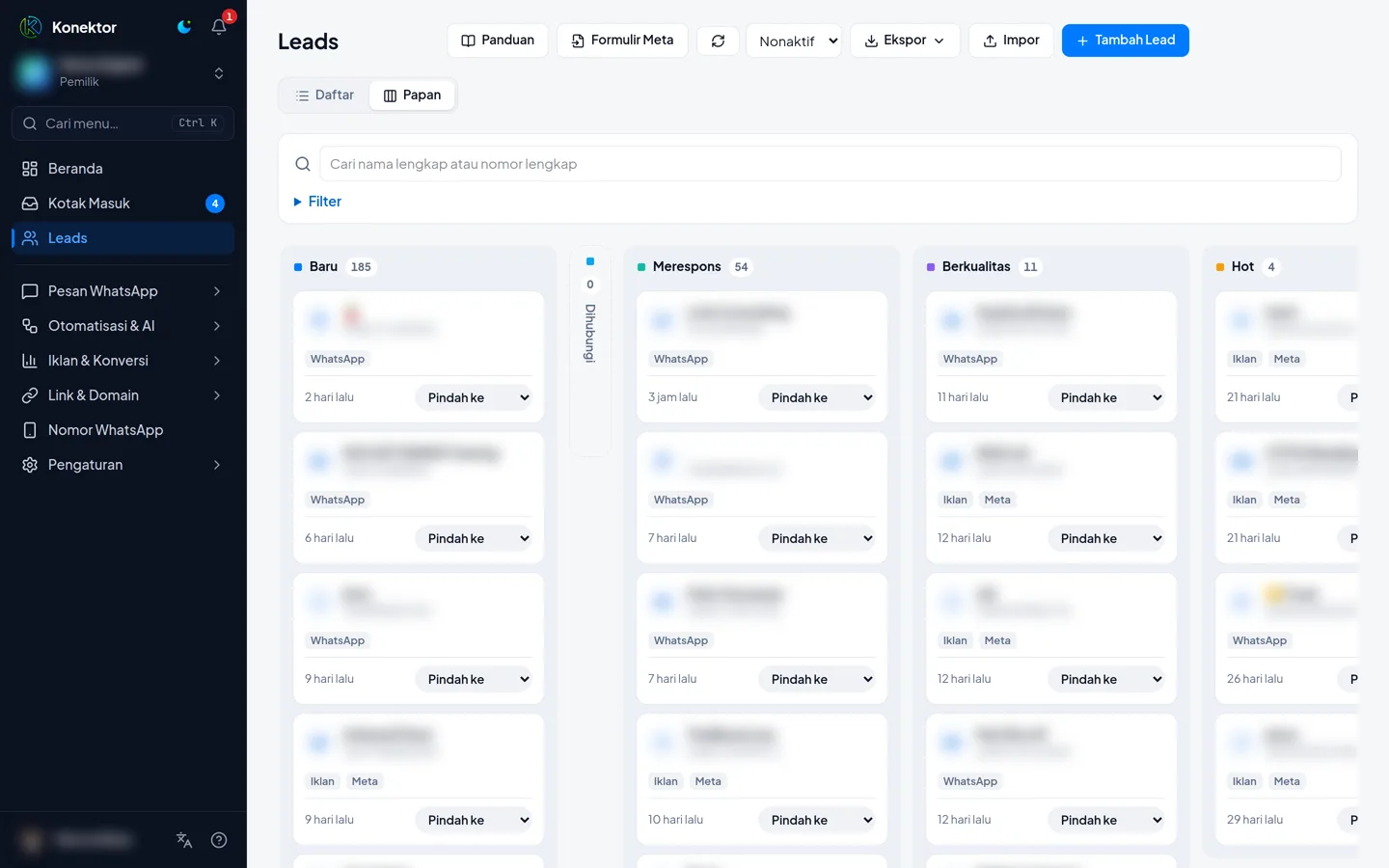
Papan menampilkan lead sebagai kartu dalam kolom, satu kolom untuk tiap status. Pakai Papan untuk melihat lead yang menunggu tindak lanjut dan memindahkannya ke tahap berikutnya.
- Buka Leads.
- Klik Papan di sebelah Daftar. Klik Daftar untuk kembali ke tabel.
Judul kolom menampilkan nama status, jumlah lead, dan total nilai. Kolom tanpa nilai tidak menampilkan total.
Total kolom
Pemilik dan admin dapat mengganti total di judul kolom dengan jumlah dari kolom Angka buatan sendiri, misalnya Jumlah pengguna.
- Buat kolom berjenis Angka di Kolom lead.
- Buka Papan. Pilihan Total kolom tampil di sebelah tombol Daftar dan Papan.
- Pilih nama kolom Angka. Pilih Nilai deal untuk kembali ke total nilai.
Judul kolom lalu menampilkan jumlah lead dan jumlah kolom Angka itu dalam bentuk ringkas, tanpa mata uang. Contoh: 12,5 jt. Setiap kartu menampilkan angka kolom itu, bukan nilai deal. Saat Anda memindahkan kartu, kedua total ikut berubah.
Pilihan tersimpan di peramban Anda dan di alamat halaman. Bila kolom itu diarsipkan, Papan kembali ke Nilai deal. Pilihan ini tidak tampil untuk staf.
Memindahkan lead
- Di komputer, seret kartu ke kolom status baru.
- Di perangkat apa pun, pilih status baru dari Pindah ke di bagian bawah kartu.
Kartu pindah segera. Bila status itu meminta nilai, misalnya Closing, kotak nilai terbuka lebih dulu. Isi nilainya, lalu klik Simpan closing. Untuk status lain, klik Simpan. Kartu pindah setelah Anda menyimpan.
Klik Urungkan tepat setelah memindah untuk mengembalikan kartu ke kolom asal.
Setiap kolom memuat sejumlah lead pertama. Klik Muat lagi di bawah kolom untuk melihat lead berikutnya.
Filter dan hak akses
- Filter di atas Papan berlaku untuk semua kolom, kecuali filter status. Kolom sudah menampilkan status.
- Staf hanya melihat lead yang ditugaskan kepada mereka, tanpa nilai transaksi.
- Di ponsel, tab status di atas papan memilih kolom yang tampil. Satu kolom tampil dalam satu waktu.
Masalah umum
| Masalah | Solusi |
|---|---|
| Kartu kembali ke kolom asal | Penyimpanan gagal. Pindahkan kartu sekali lagi. |
| Lead tidak tampil di kolom | Periksa filter tanggal, lalu matikan Sembunyikan Pengunjung. |
Riwayat transaksi dan pelanggan repeat
Satu pelanggan bisa membeli lebih dari satu kali. Bagian Transaksi di detail lead mencatat setiap pembelian, jadi Anda tidak perlu membuat lead baru atau menimpa nilai closing.
Membaca bagian Transaksi
Buka detail lead. Bagian Transaksi ada di bawah baris nilai.
| Isi | Arti |
|---|---|
| Jumlah transaksi | Jumlah pembelian lead ini. |
| Total nilai | Jumlah nilai semua pembelian berstatus Lunas. |
| Transaksi terakhir | Tanggal dan status transaksi terbaru, apa pun statusnya. |
| Pelanggan repeat | Tanda ini muncul bila lead punya 2 pembelian atau lebih. |
Daftar di bawahnya menampilkan transaksi terbaru lebih dulu, paling banyak 200. Setiap transaksi menampilkan tanggal, nilai, status, dan asalnya: Closing, Manual, atau nama toko yang terhubung.
Yang dihitung sebagai pembelian
- Closing: lead berstatus Closing dihitung sebagai satu pembelian dengan nilai closing.
- Manual: transaksi yang Anda tambah sendiri dengan status Lunas.
- Toko: pesanan dari toko yang terhubung yang sudah terjual, tidak batal, dan tidak diretur.
Bila lead punya pesanan toko yang terjual, closing tidak dihitung lagi. Nilai closing lead itu sudah berasal dari pesanan toko. Transaksi Belum lunas dan Batal tampil di daftar, tetapi tidak masuk jumlah pembelian dan total nilai.
Menambah transaksi
Nilai closing sudah dihitung sebagai pembelian pertama. Tambah hanya pembelian berikutnya.
- Klik Tambah transaksi.
- Isi Nilai dalam mata uang lead.
- Pilih Status: Lunas, Belum lunas, atau Batal.
- Pilih Tanggal pembelian.
- Isi Catatan bila perlu, paling panjang 500 huruf.
- Klik Simpan.
Aktivitas lead mencatat setiap transaksi yang ditambah, diubah, atau dihapus. Catatan transaksi tidak ikut tampil di aktivitas.
Ulangi, ubah, dan hapus
- Klik Ulangi pada transaksi untuk mencatat pembelian ulang. Dialog terbuka dengan nilai yang sama, status Lunas, dan tanggal hari ini. Periksa nilainya, lalu klik Simpan.
- Klik Ubah untuk memperbaiki nilai, status, tanggal, atau catatan transaksi manual.
- Klik Hapus untuk menghapus transaksi manual dari riwayat. Konfirmasi dulu sebelum menghapus.
Closing dan pesanan toko tidak bisa diubah atau dihapus dari bagian ini. Ubah nilai closing dengan Ubah nilai di baris nilai.
Repeat di daftar dan Papan
- Kolom Transaksi di daftar lead menampilkan jumlah pembelian setiap lead.
- Label Repeat tampil di samping nama lead di daftar dan di kartu Papan, bila lead punya 2 pembelian atau lebih.
- Filter Pembeli menyaring lead menjadi Repeat (2+ pembelian), Sekali beli, atau Belum beli.
Untuk mengirim pesan ke pelanggan repeat, pakai syarat Riwayat beli di Broadcast. Baca Broadcast WhatsApp.
Yang tidak berubah
- Transaksi tidak mengubah status lead, nilai closing, atau tanggal closing.
- Transaksi tidak mengirim konversi ke platform iklan. Hanya closing yang mengirim Purchase.
- Kartu Total nilai di ringkasan halaman Leads tetap memakai nilai closing.
Batas dan hak akses
- Paling banyak 500 transaksi manual untuk satu lead.
- Nilai paling besar 1.000.000.000.000. Tanggal paling jauh besok.
- Pemilik dan admin dapat melihat dan mengubah transaksi semua lead.
- Staf hanya melihat dan mengubah transaksi lead yang ditugaskan kepada mereka.
Masalah umum
| Masalah | Solusi |
|---|---|
| Total nilai lebih kecil dari yang Anda harapkan | Total hanya menghitung transaksi Lunas dalam mata uang lead. Periksa status setiap transaksi. |
| Pembelian pertama terhitung dua kali | Closing sudah dihitung. Hapus transaksi manual yang mencatat pembelian yang sama. |
| Lead ini sudah mencapai batas 500 transaksi | Hapus transaksi lama yang salah catat. |
| Transaksi belum bisa dimuat | Muat ulang halaman, lalu coba lagi sebentar lagi. |
Kolom buatan sendiri
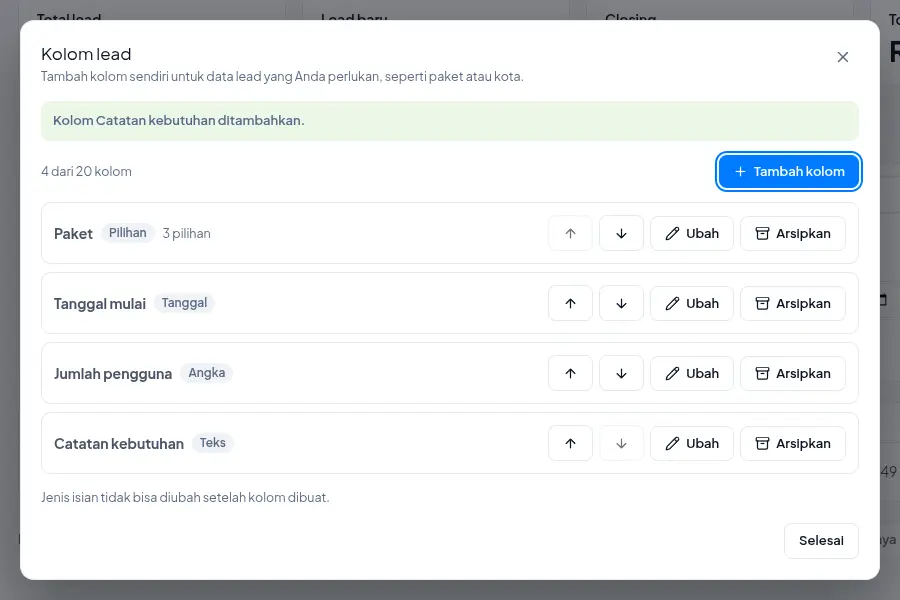
Kolom lead menyimpan data tambahan yang Anda perlukan, misalnya Paket dengan pilihan Basic dan Pro. Kolom ini muncul di detail setiap lead dan bisa dipakai untuk memilih penerima Broadcast.
Menambah kolom
- Buka Leads, lalu klik Kolom lead. Tombol ini hanya tampil untuk pemilik dan admin.
- Klik Tambah kolom.
- Isi Nama kolom, misalnya
Paket. - Pilih jenis isian: Teks, Angka, Tanggal, atau Pilihan.
- Untuk Pilihan, ketik tiap pilihan lalu klik Tambah pilihan. Contoh:
BasicdanPro. - Klik Simpan kolom.
Pakai Angka untuk jumlah dan nominal. Simpan nomor identitas atau nomor telepon sebagai Teks.
Jenis isian tidak bisa diubah setelah kolom dibuat. Pakai tombol panah untuk mengubah urutan kolom, dan klik Ubah untuk mengganti nama kolom atau pilihannya. Pilihan tidak dihapus. Klik Sembunyikan agar pilihan tidak muncul lagi, sementara lead lama tetap menyimpannya.
Mengisi nilai di satu lead
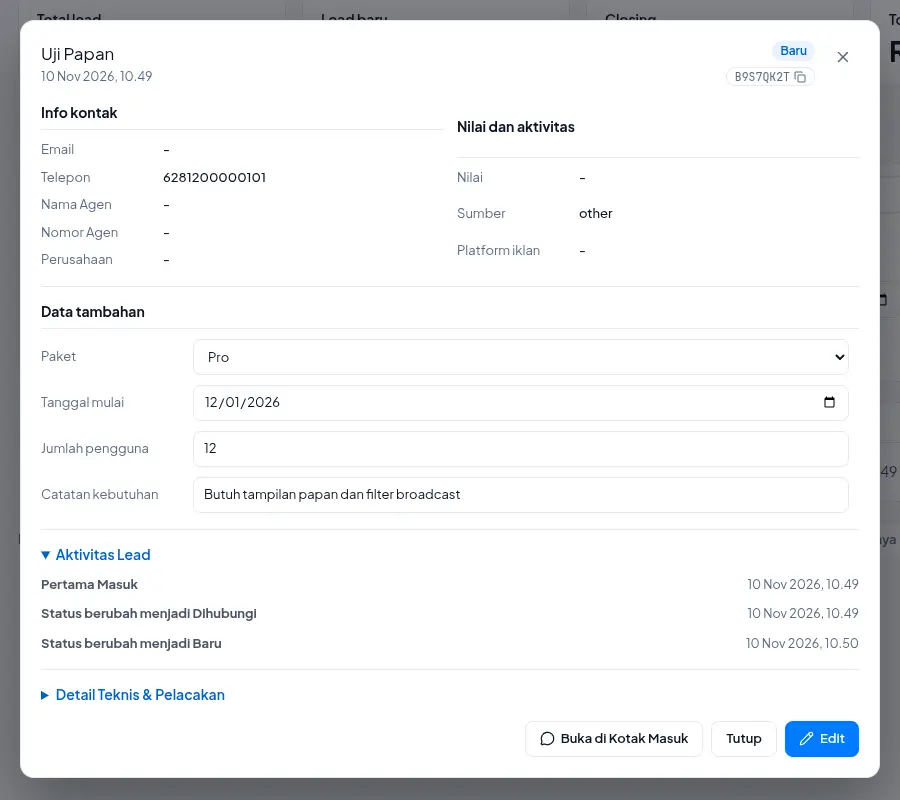
- Klik nama lead untuk membuka detailnya.
- Cari bagian Data tambahan.
- Klik Isi Paket, lalu pilih atau ketik nilainya.
Nilai tersimpan otomatis setelah Anda keluar dari isian atau memilih nilai. Tulisan Tersimpan muncul di samping isian. Pemilik, admin, dan staf boleh mengisi nilai.
Mengarsipkan dan memulihkan kolom
- Klik Kolom lead.
- Klik Arsipkan pada kolom itu, lalu konfirmasi.
- Untuk mengembalikan, buka Diarsipkan, lalu klik Pulihkan.
Kolom yang diarsipkan hilang dari lead dan Broadcast. Isian lama tetap tersimpan dan kembali saat kolom dipulihkan.
Batas
- Paling banyak 20 kolom aktif. Kolom yang diarsipkan tidak dihitung.
- Paling banyak 25 pilihan untuk satu kolom.
- Nama kolom dan nama pilihan paling panjang 60 huruf. Isian teks paling panjang 500 huruf.
- Angka paling banyak 15 digit. Untuk nomor identitas, pakai kolom Teks.
Masalah umum
| Masalah | Solusi |
|---|---|
| Nama kolom itu sudah dipakai | Pakai nama lain. Nama kolom yang diarsipkan juga dihitung. |
| Batas 20 kolom tercapai | Arsipkan satu kolom yang tidak dipakai. |
| Kolom ini baru saja diubah orang lain | Daftar dimuat ulang. Periksa lalu ulangi perubahan. |
| Data tambahan belum bisa dimuat | Muat ulang halaman. |
Aksi pada satu lead
| Aksi | Fungsi |
|---|---|
| Lihat Detail | Buka data kontak, Detail Teknis & Pelacakan, Parameter Atribusi, Identifier Klik, dan Aktivitas Lead. |
| Buka di Kotak Masuk | Buka percakapan WhatsApp lead ini. Tampil bila lead punya nomor telepon. |
| Edit | Ubah nama, email, telepon, dan data lain. |
| Hapus | Hapus lead. Hanya untuk Pemilik dan Admin. Tindakan ini tidak dapat dibatalkan. |
Ekspor
Hanya Pemilik dan Admin yang dapat mengekspor leads.
- Klik Ekspor.
- Pilih Ekspor Data Terfilter atau Ekspor Semua Data.
Ekspor kecil langsung terunduh. Ekspor besar masuk antrean, dan Anda menerima notifikasi saat berkasnya siap.
Kalau ada masalah
| Situasi | Yang perlu dilakukan |
|---|---|
| Lead yang dicari tidak tampil | Klik Hapus Filter, matikan Sembunyikan Pengunjung, dan periksa rentang tanggal. |
| "Lead tidak ditemukan atau tidak bisa dibuka." | Lead ini belum punya percakapan di Kotak Masuk. Hubungi pelanggan dari WhatsApp. |
| "Nomor ini sudah ada di lead lain." | Klik Lihat lead untuk membuka lead itu. Staff hanya dapat membuka lead miliknya sendiri. |
| "Batas lead harian paket Anda sudah tercapai." | Tunggu sampai besok, lalu tambah lead lagi. Pada paket Starter atau Pro, Pemilik dapat klik Tambah kuota lead untuk membeli Kuota lead. Anda juga dapat upgrade paket. |
| Berkas Anda berformat .xls lama | Buka berkas di Excel atau Google Sheets, simpan sebagai .xlsx atau .csv, lalu unggah lagi. |
| "Berkas lebih dari 10 MB." atau "Berkas berisi lebih dari 10.000 baris." | Pecah berkas menjadi beberapa bagian, lalu impor satu per satu. |
| Nomor di berkas tidak berawalan 0, misalnya 812… | Excel membuang angka 0 di depan nomor. Konektor tetap membaca 812… sebagai 62812…, jadi Anda tidak perlu memperbaikinya. |
| "Nomor tidak valid" | Nomor harus berisi 8 sampai 15 angka. Perbaiki nomornya di berkas, lalu impor lagi. |
| "Batas impor lead hari ini sudah tercapai." | Impor sisa barisnya besok. Atau upgrade paket untuk batas harian yang lebih besar. |
| "Sudah ada di Konektor" | Lead dengan nomor atau email itu sudah ada. Konektor tidak mengimpornya lagi. |
| "Gagal memperbarui lead" | Muat ulang halaman, lalu ubah statusnya lagi. |
| "Dataset Terlalu Besar" | Persempit filter atau rentang tanggal, lalu ekspor lagi. |
Tautan terkait
Butuh Bantuan Lebih Lanjut?
Tim kami siap membantu Anda memaksimalkan tracking iklan dan atribusi bisnis.
Wulan bantu jawab dan kirim video panduan. Jadwal sesi tersedia lewat Wulan bila masih perlu.
© 2026 Konektor. Seluruh hak cipta dilindungi.