
Pengaturan Workspace
Halaman Pengaturan mengumpulkan semua pengaturan workspace di satu tempat. Buka Pengaturan di bagian bawah sidebar, atau dari menu akun di kiri bawah.
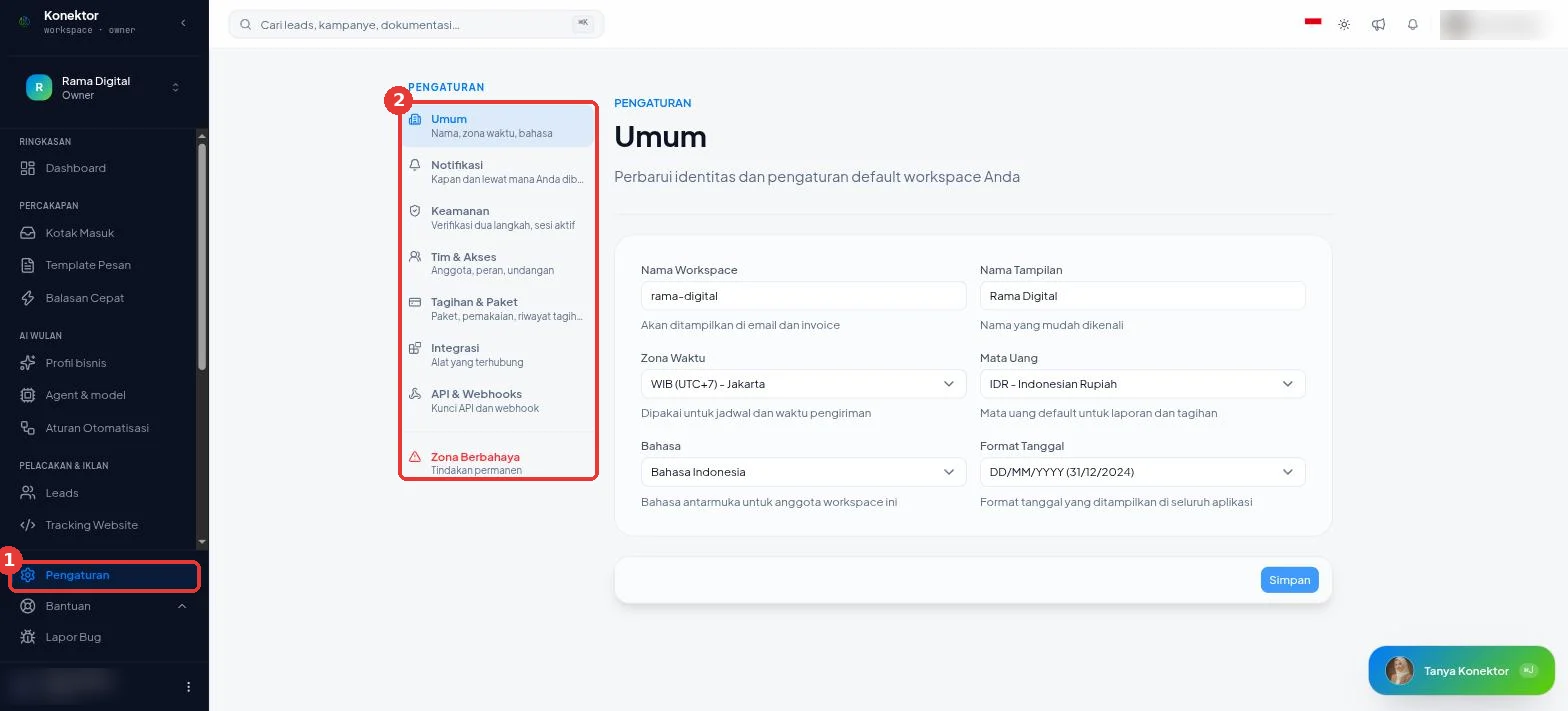
Menu Pengaturan
| Menu | Isinya | Siapa yang melihat |
|---|---|---|
| Umum | Nama, zona waktu, bahasa | Semua peran |
| Notifikasi | Email dari Konektor | Semua peran |
| Keamanan | Verifikasi dua langkah, sesi aktif | Semua peran |
| Tim & Akses | Anggota, peran, undangan. Baca Manajemen Tim. | Semua peran |
| Tagihan & Paket | Paket, pemakaian, riwayat tagihan. Baca Billing. | Pemilik |
| Integrasi | Galeri partner. Baca Integrasi Partner. | Semua peran |
| API & Webhooks | Kunci API, webhook, dan koneksi Claude. Baca API Reference. | Pemilik |
| Zona Berbahaya | Tindakan permanen | Pemilik |
Umum
- Buka Pengaturan > Umum.
- Ubah kolom yang perlu.
- Klik Simpan.
| Kolom | Fungsi |
|---|---|
| Nama Workspace | Tampil di email dan invoice. |
| Nama Tampilan | Nama yang mudah dikenali tim. |
| Zona Waktu | Dipakai untuk jadwal dan waktu pengiriman. |
| Mata Uang | Mata uang default untuk laporan dan tagihan. |
| Bahasa | Bahasa antarmuka untuk anggota workspace ini. |
| Format Tanggal | Format tanggal di seluruh aplikasi. |
Bila ada perubahan yang belum tersimpan, halaman menampilkan "Ada perubahan yang belum disimpan". Setelah tersimpan, halaman menampilkan "Semua perubahan tersimpan" beserta jamnya.
Notifikasi
Pengaturan > Notifikasi mengatur email opsional dari Konektor:
| Saklar | Email terkirim saat |
|---|---|
| Peringatan batas penggunaan | Workspace mendekati atau mencapai batas lead harian. |
| Pengingat tagihan jatuh tempo | Tagihan langganan mendekati jatuh tempo. |
Klik Simpan setelah mengubah saklar.
Notifikasi di dalam dashboard dan notifikasi Wulan diatur dari menu akun > Notifikasi. Baca Privasi, Izin Data, dan Notifikasi Wulan.
Keamanan
Pengaturan > Keamanan berisi:
- Keamanan akun: autentikasi dua faktor, password, dan durasi sesi. Langkahnya ada di Manajemen Tim.
- Izin data untuk Wulan. Baca Privasi, Izin Data, dan Notifikasi Wulan.
- Riwayat masuk: perangkat dan waktu akun Anda terakhir masuk. Sesi yang sedang Anda pakai berlabel Sesi ini.
Bila ada perangkat di Riwayat masuk yang tidak Anda kenal, ganti password Anda dari halaman Profil.
Zona Berbahaya
Hanya Pemilik yang melihat menu ini.
Transfer Kepemilikan
Klik Transfer. Transfer kepemilikan workspace saat ini dilakukan lewat tim dukungan. Klik Hubungi Dukungan untuk memulai.
Hapus Workspace
Tindakan permanen
Setelah dihapus, semua data workspace hilang permanen. Tindakan ini tidak dapat dibatalkan.
- Buka Pengaturan > Zona Berbahaya.
- Ketik nama workspace di kolom Konfirmasi dengan Nama Workspace.
- Klik Hapus Workspace Ini.
- Konfirmasi sekali lagi pada kotak dialog.
Kalau ada masalah
| Teks yang tampil | Yang perlu dilakukan |
|---|---|
| "Gagal menyimpan pengaturan" | Tunggu sebentar, lalu klik Simpan lagi. |
| "Riwayat sesi tidak dapat dimuat" | Klik Coba Lagi. |
| Menu Tagihan & Paket, API & Webhooks, atau Zona Berbahaya tidak tampil | Menu itu hanya untuk Pemilik. Minta pemilik workspace membukanya. |
Tautan terkait
Butuh Bantuan Lebih Lanjut?
Tim kami siap membantu Anda memaksimalkan tracking iklan dan atribusi bisnis.
Coba atau lanjutkan
© 2026 Konektor. Seluruh hak cipta dilindungi.