
MCP
MCP adalah cara standar agar AI memakai alat dari sistem lain. Satu server MCP dapat menawarkan banyak alat, misalnya membuat tiket atau mencari pelanggan.
Pakai MCP kalau sistem Anda atau penyedia layanan Anda sudah punya server MCP. Kalau Anda hanya punya satu API sederhana, pakai Alat (API).
Yang Anda perlukan
- Peran pemilik atau admin di workspace.
- Kunci OpenRouter yang sudah tersimpan. Baca Agentic.
- Model Balasan berlabel Mendukung alat.
- Alamat HTTPS server MCP.
- Kalau server meminta tanda masuk: token atau kunci akses dari penyedia server.
Tambah server
- Buka AI Wulan → Agent & model.
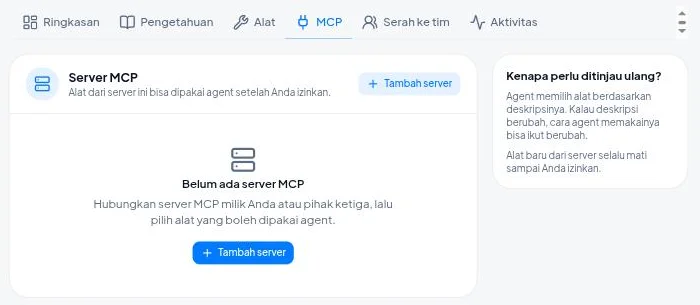
- Klik tab MCP.
- Klik Tambah server.
- Isi Nama server. Pakai huruf kecil, angka, dan garis bawah, misalnya
tiket. Nama ini menjadi awalan nama alat. - Isi URL dengan alamat HTTPS server MCP.
- Pilih Autentikasi: Tanpa, Bearer token, atau Header.
- Isi Token, atau Nama header dan Nilai header, kalau Anda memilih autentikasi.
- Pastikan Server aktif menyala.
- Klik Simpan.
Konektor menyimpan token terenkripsi dan tidak menampilkannya lagi. Halaman hanya menampilkan 4 karakter terakhir.
Kalau Anda mengubah URL, Konektor menganggapnya server baru. Sinkronkan dan izinkan alatnya lagi.
Sinkronkan dan izinkan alat
Alat baru dari server selalu mati. Agent memakainya hanya setelah Anda mengizinkannya.
- Klik Sinkronkan alat pada kartu server. Tunggu pesan "Daftar alat diperbarui."
- Buka daftar Alat dari {nama server}.
- Nyalakan Izinkan untuk alat yang boleh dipakai agent.
- Centang Perlu persetujuan untuk alat yang mengubah data atau punya akibat besar.
Alat yang Anda tandai Perlu persetujuan menunggu tim menekan Setujui di Kotak Masuk, sebelum alat itu jalan. Baca Serah ke tim dan Persetujuan.
Anda yang menentukan alat mana yang perlu persetujuan. Tanda dari server tidak mengubah keputusan itu.
Mulai dengan mengizinkan sedikit alat. Tambah alat lain setelah Anda yakin hasilnya benar.
Kalau alat berubah
Agent memilih alat dari deskripsinya. Kalau penyedia server mengubah deskripsi, cara agent memakai alat itu ikut berubah. Karena itu Anda meninjau perubahan dulu.
Saat ada alat yang berubah sejak Anda menyetujuinya:
- Server berstatus Perlu ditinjau.
- Banner menampilkan "{jumlah} alat berubah sejak disetujui".
- Agent berhenti memakai alat itu.
Untuk memakainya lagi:
- Klik Tinjau pada banner.
- Cari alat dengan tanda Berubah.
- Baca deskripsi barunya.
- Klik Setujui versi baru.
Hasil yang terlihat
- Kartu server menampilkan status Terhubung, jenis autentikasi, dan hitungan "{jumlah} dari {total} alat diizinkan".
- Agent memakai alat yang Anda izinkan saat pelanggan membutuhkannya.
- Setiap pemakaian alat tercatat di tab Aktivitas.
Masalah umum
| Pesan | Penyebab dan cara memperbaiki |
|---|---|
| Server tidak menjawab. | Periksa alamat dan pastikan server aktif. |
| Server menolak kunci akses. | Token atau nilai header salah. Isi nilai yang benar, lalu simpan. |
| Server terlalu lama menjawab. | Server tidak menjawab dalam 10 detik. Coba lagi nanti atau hubungi penyedia server. |
| Alamat ini tidak bisa dipakai. Gunakan alamat HTTPS publik. | Pakai alamat https:// publik dengan nama domain. |
| Jawaban server terlalu besar. | Hubungi penyedia server. |
| Nama server ini sudah dipakai. | Pilih nama lain. |
| Nama header ini tidak bisa dipakai. | Pilih nama header lain. |
| Isi token atau nilai header untuk jenis autentikasi ini. | Isi nilai autentikasi. |
| Belum ada alat. Tekan Sinkronkan alat. | Klik Sinkronkan alat. |
| Batas 3 server sudah tercapai. | Hapus server yang tidak dipakai. |
Agent tidak memakai alat MCP Anda? Periksa empat hal:
- Server aktif menyala.
- Izinkan menyala untuk alat itu.
- Server tidak berstatus Perlu ditinjau.
- Model Balasan berlabel Mendukung alat.
Hapus server
- Klik Ubah server pada kartu server.
- Klik Hapus server.
- Klik Ya, hapus.
Semua alat dari server itu ikut terhapus. Agent tidak dapat lagi memakainya. Untuk berhenti sementara, matikan Server aktif.
Batas
| Batas | Angka |
|---|---|
| Server MCP per workspace | 3 |
| Alat per server | 50 |
| Waktu tunggu jawaban server | 10 detik |
| Ukuran jawaban server | 256 KB |
| Panggilan alat per jam untuk seluruh workspace | 300 |
| Langkah agent per balasan | 4 |
Lihat juga
Butuh Bantuan Lebih Lanjut?
Tim kami siap membantu Anda memaksimalkan tracking iklan dan atribusi bisnis.
Coba atau lanjutkan
© 2026 Konektor. Seluruh hak cipta dilindungi.