
Riset Iklan
Riset Iklan mengumpulkan empat hal di satu halaman:
- iklan kompetitor yang sedang tayang,
- swipe file untuk menyimpan referensi creative,
- performa creative Anda sendiri per jenis pembuka, format, dan penawaran,
- laporan iklan yang bisa Anda bagikan lewat link atau email.
Buka Pelacakan & Iklan > Riset Iklan.
Yang Anda perlukan
- Peran Owner atau Admin di workspace.
- Akun iklan Meta yang terhubung di Biaya Iklan. Koneksi ini membuat iklan kompetitor di Meta terpantau otomatis setiap hari dan mengisi data Performa Creative.
- Tanpa koneksi Meta, Anda tetap bisa membuka perpustakaan iklan tiap platform dan menyimpan iklan secara manual.
Platform iklan tidak membuka biaya, tayangan, atau target iklan kompetitor. Riset Iklan menampilkan iklan yang sedang tayang dan berapa lama iklan itu tayang.
Langkah 1: Baca ringkasan minggu ini
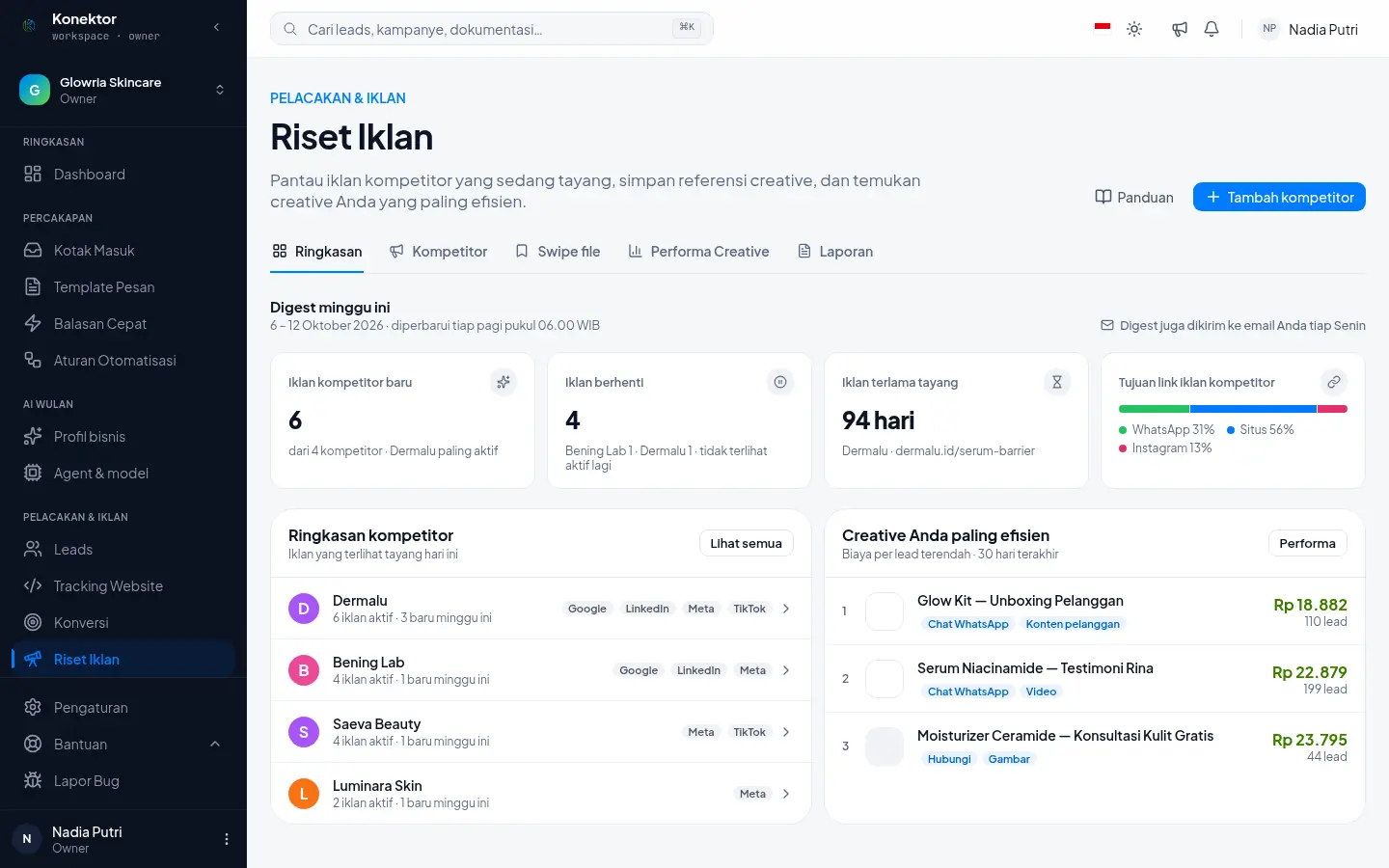
Tab Ringkasan menampilkan Digest minggu ini:
| Kartu | Isi |
|---|---|
| Iklan kompetitor baru | Iklan kompetitor yang pertama kali terlihat minggu ini, dan kompetitor yang paling aktif. |
| Iklan berhenti | Iklan yang tidak terlihat aktif lagi minggu ini. |
| Iklan terlama tayang | Iklan aktif yang paling lama tayang. Iklan yang bertahan lama sering layak dipelajari. |
| Tujuan link iklan kompetitor | Pembagian tujuan link: WhatsApp, situs, atau Instagram. |
Di bawahnya ada Ringkasan kompetitor dan Creative Anda paling efisien, yaitu tiga iklan Anda dengan biaya per lead terendah dalam 30 hari terakhir.
Digest yang sama terkirim ke email Owner dan Admin setiap Senin.
Langkah 2: Tambah kompetitor
- Klik Tambah kompetitor.
- Isi Nama kompetitor.
- Di Page Facebook, tempel link Page atau ketik nama Page, lalu klik Cari. Pilih Page yang benar dari hasil pencarian.
- Isi sumber lain bila ada: Domain Google, Nama brand TikTok, dan Perusahaan LinkedIn. Untuk LinkedIn, isi ID angka perusahaan atau link yang memuat ID itu.
- Klik Tambah kompetitor.
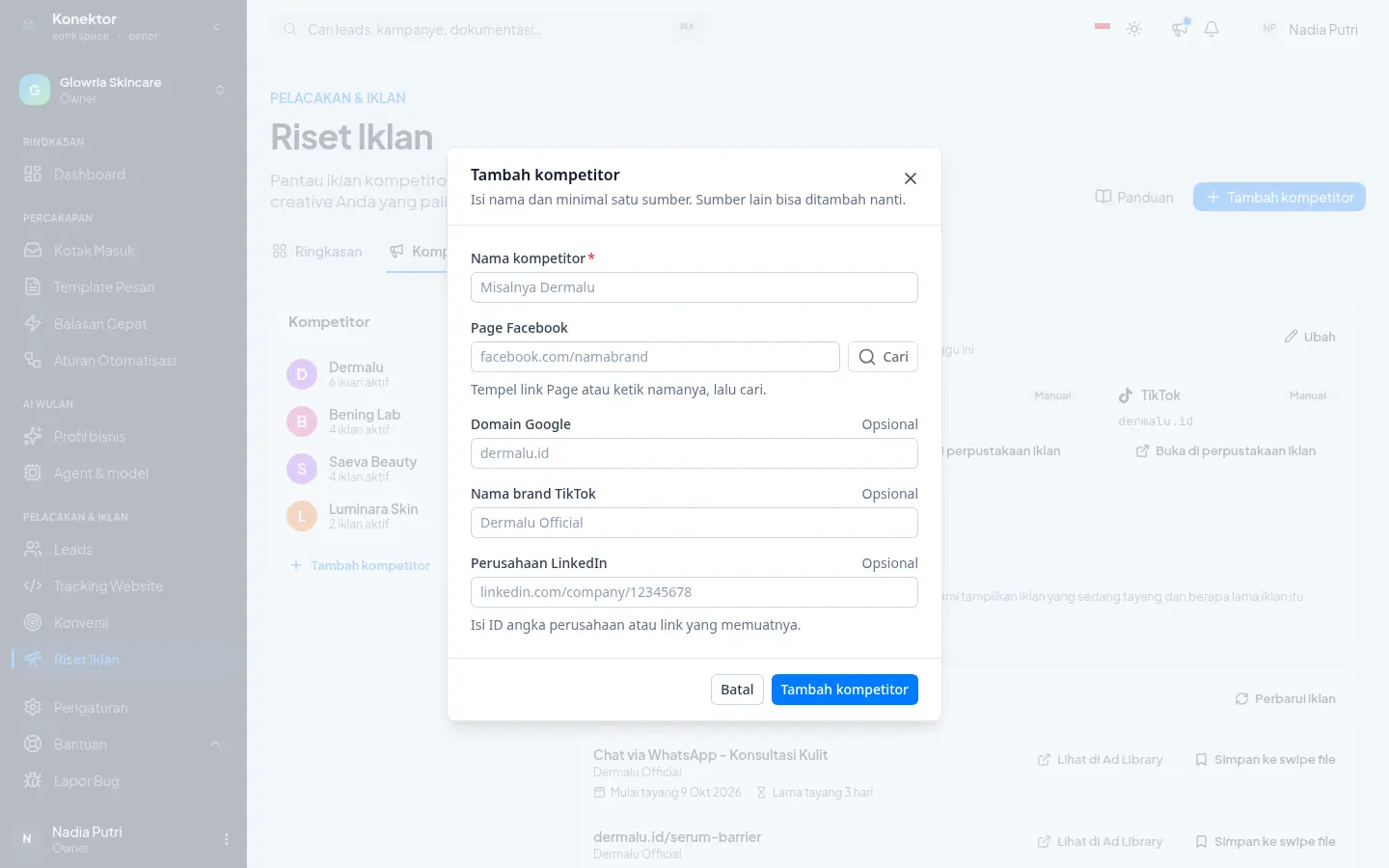
Anda cukup mengisi nama dan satu sumber. Sumber lain bisa ditambah nanti lewat Ubah. Jumlah kompetitor mengikuti batas paket Anda.
Langkah 3: Buka perpustakaan iklan tiap platform
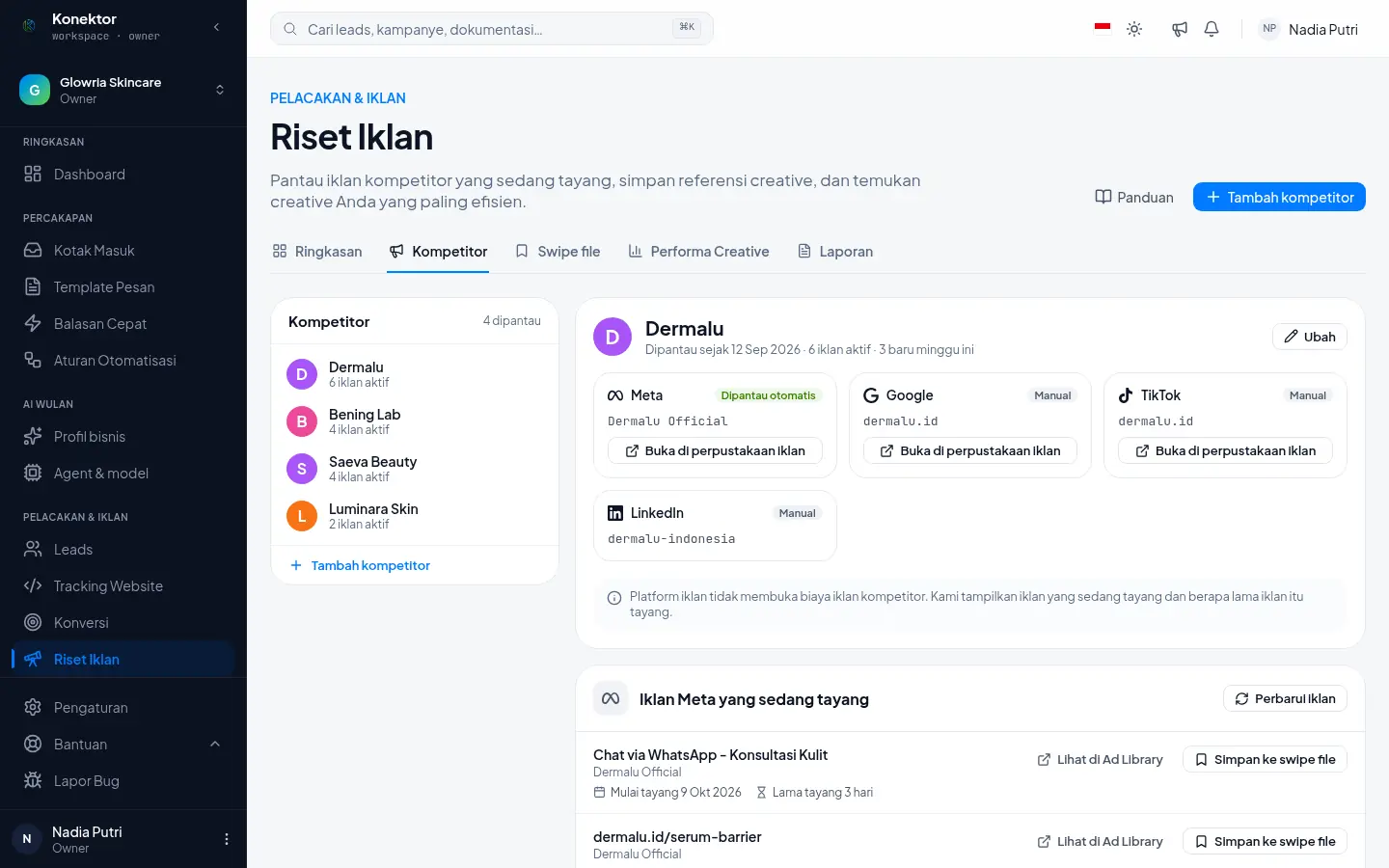
Buka tab Kompetitor, lalu pilih kompetitor di daftar kiri. Setiap platform tampil sebagai kartu:
- Meta berlabel Dipantau otomatis. Konektor memeriksa iklan aktif kompetitor setiap hari.
- Google, TikTok, dan LinkedIn berlabel Manual. Klik Buka di perpustakaan iklan untuk membuka perpustakaan iklan resmi platform itu di tab baru. Filter negara Indonesia sudah terpasang.
Langkah 4: Pelajari iklan Meta yang sedang tayang
Gulir ke Iklan Meta yang sedang tayang. Setiap baris menampilkan judul link, nama Page, Mulai tayang, dan Lama tayang.
- Label Bertahan lama muncul pada iklan yang tayang lebih dari 30 hari.
- Label Tidak terlihat aktif muncul pada iklan yang tidak muncul lagi di pemeriksaan terakhir.
- Lihat di Ad Library membuka iklan itu di Meta Ad Library.
- Simpan ke swipe file menyimpan iklan itu ke swipe file Anda.
- Perbarui iklan memeriksa ulang iklan kompetitor sekarang. Tombol ini bisa dipakai sekali per jam.
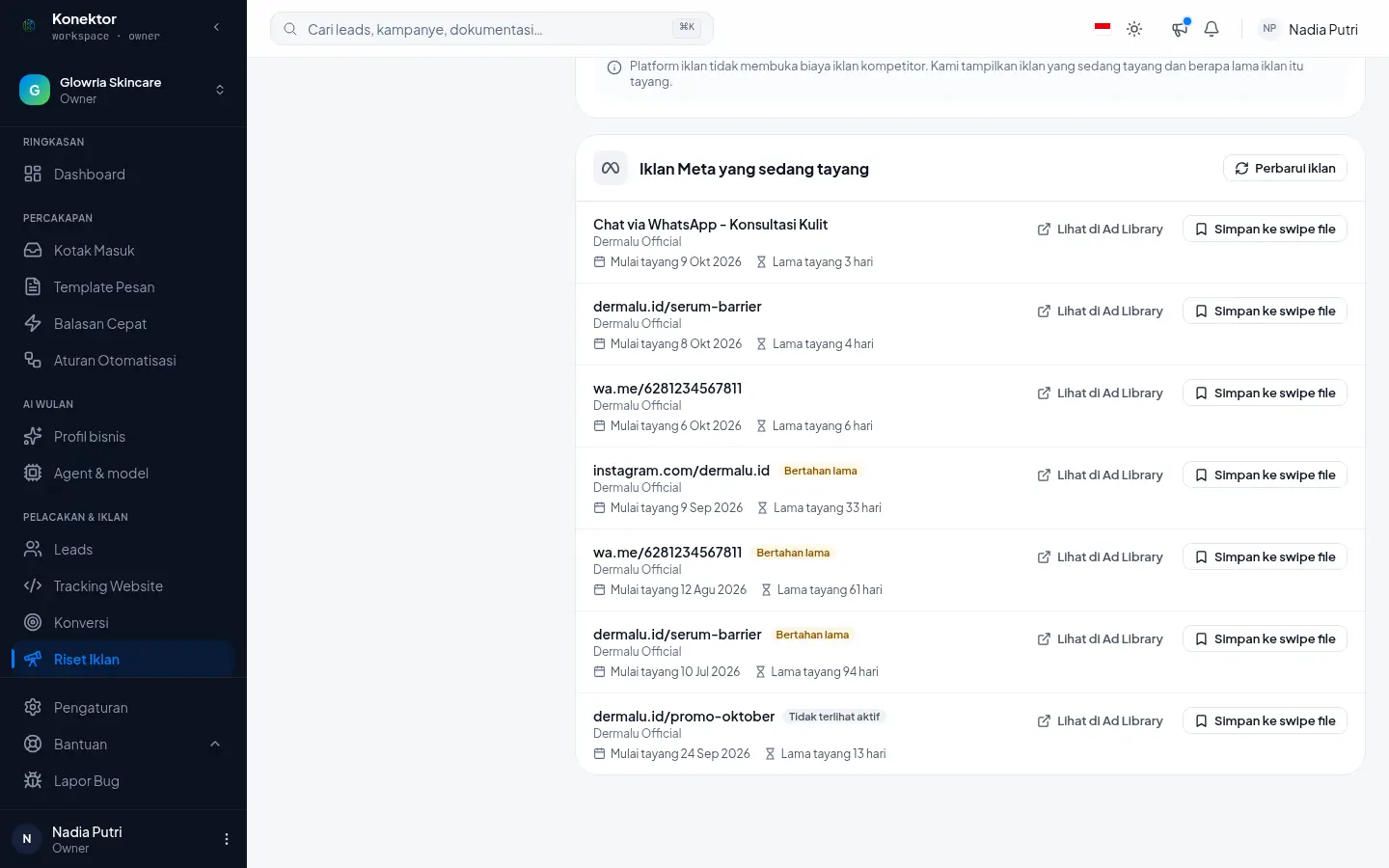
Lama tayang menunjukkan iklan yang terus dipakai kompetitor. Lama tayang bukan bukti iklan itu menguntungkan. Pakai sebagai petunjuk, lalu uji ide itu di iklan Anda sendiri.
Langkah 5: Kelola swipe file
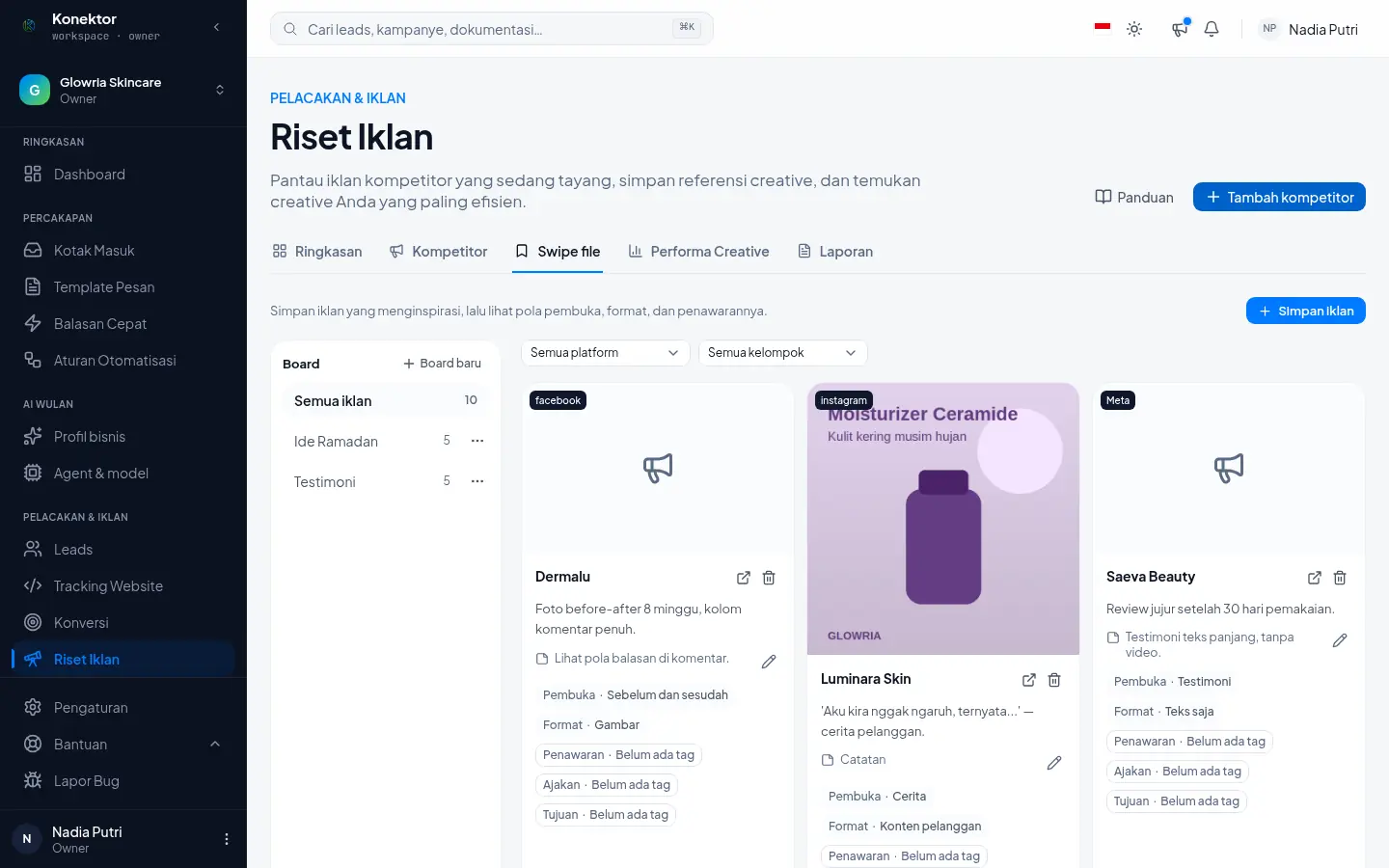
Tab Swipe file menyimpan iklan yang menginspirasi, baik iklan kompetitor, iklan Anda sendiri, maupun iklan yang Anda tambahkan manual.
- Board di kiri mengelompokkan iklan. Klik Board baru untuk membuat board, misalnya "Ide Ramadan".
- Setiap kartu menampilkan tag AI: Pembuka, Format, Penawaran, Ajakan, dan Tujuan.
- Tag Tidak pasti berarti AI belum yakin. Owner dan Admin bisa memperbaiki tag lewat ikon pensil. Tag hasil koreksi Anda menggantikan tag AI.
- Pakai filter platform dan kelompok tag untuk mencari pola.
Langkah 6: Simpan iklan secara manual
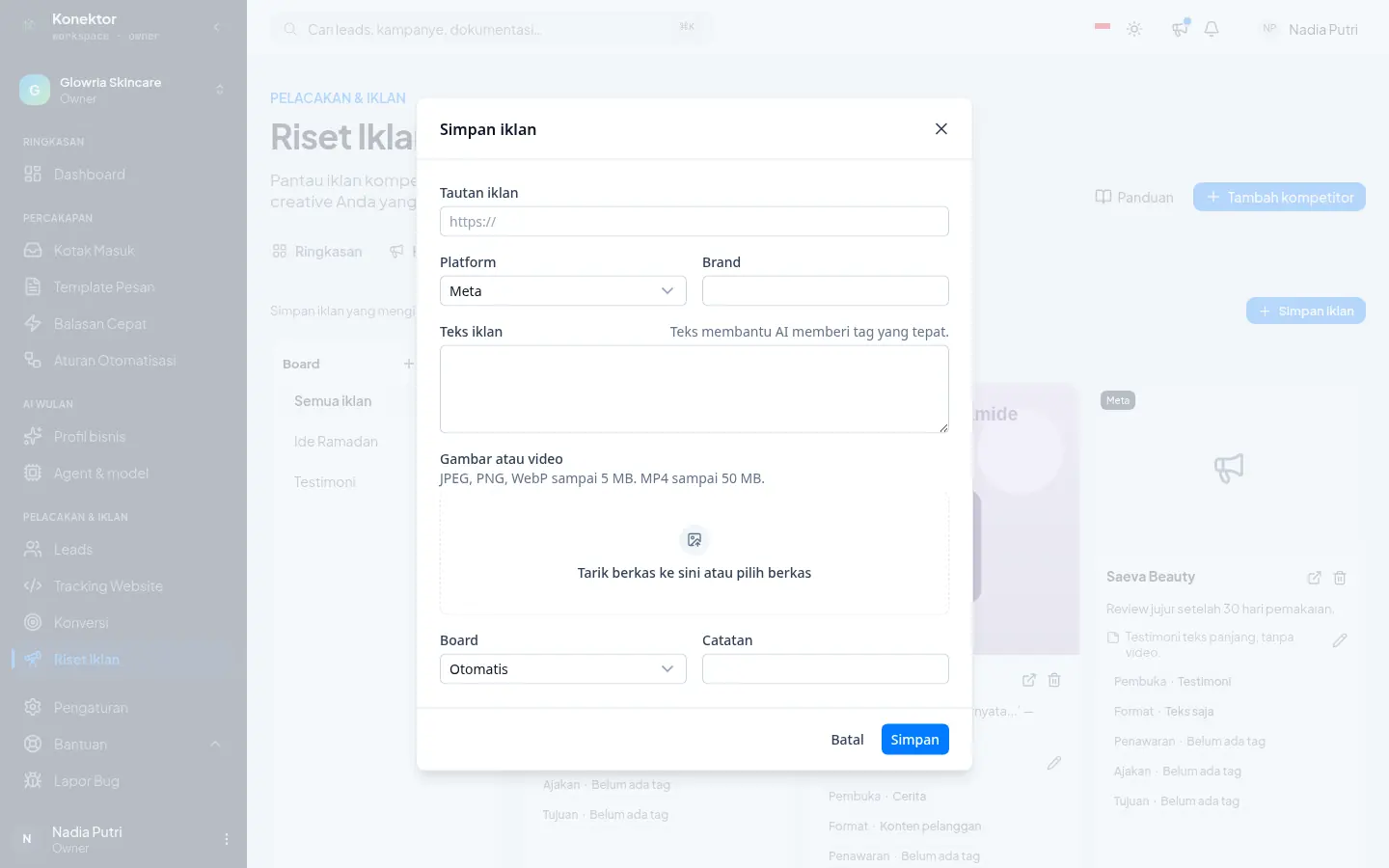
- Klik Simpan iklan.
- Isi Tautan iklan, Platform, dan Brand.
- Tempel Teks iklan. Teks membantu AI memberi tag yang tepat.
- Unggah gambar atau video: JPEG, PNG, WebP sampai 5 MB, atau MP4 sampai 50 MB.
- Pilih Board, isi Catatan bila perlu, lalu klik Simpan.
Konektor menyimpan tautan sebagai link saja. Tag muncul beberapa saat setelah iklan tersimpan.
Langkah 7: Temukan creative Anda yang paling efisien
Tab Performa Creative membandingkan iklan Anda sendiri menurut tag.
- Di Kelompokkan menurut, pilih Pembuka, Format, Penawaran, Ajakan, atau Tujuan.
- Pilih rentang tanggal: 7 hari, 30 hari, 90 hari, atau tanggal sendiri.
- Baca tabel Hasil per tag: jumlah iklan, biaya, lead, biaya per lead, closing, dan nilai closing.
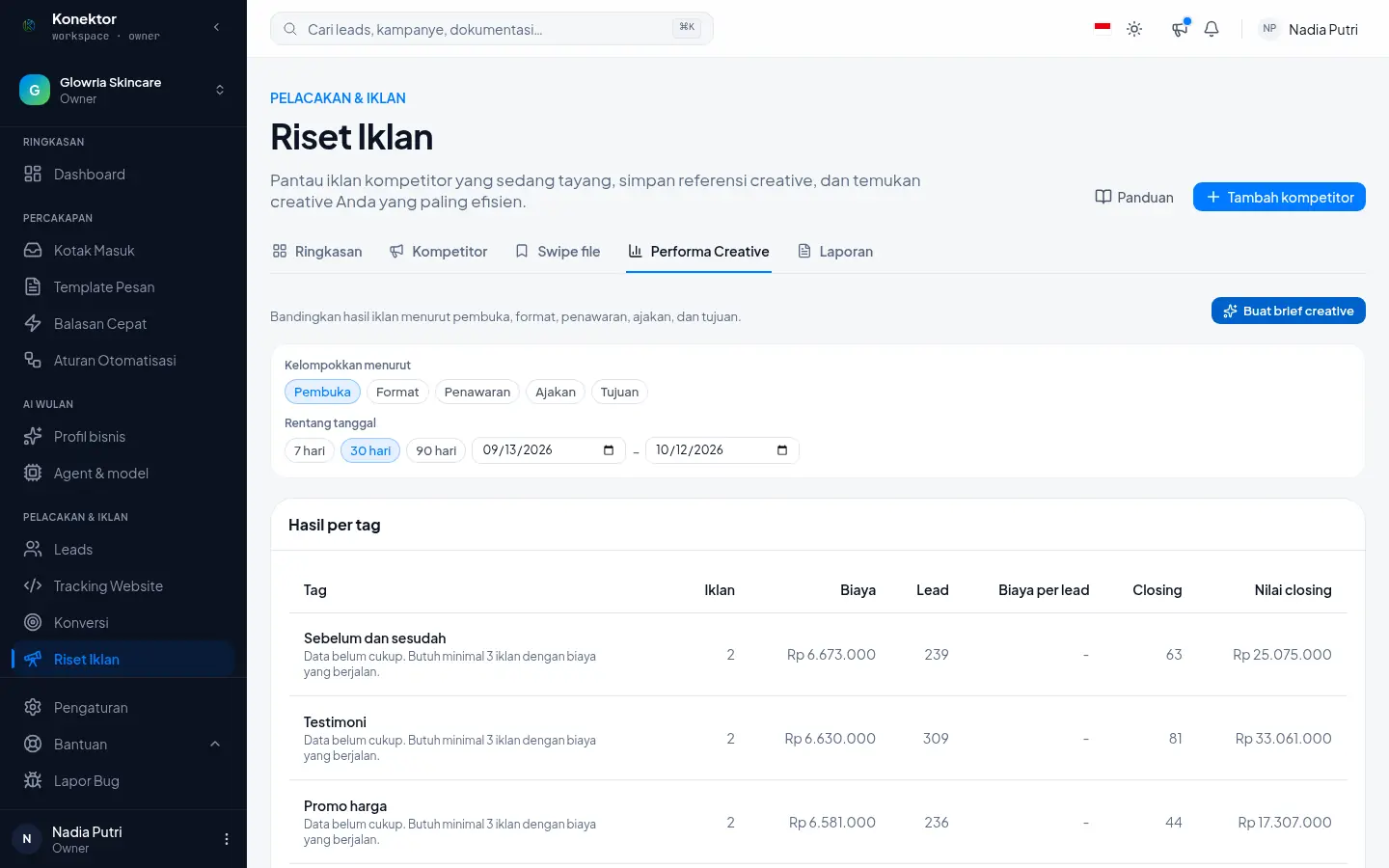
Kelompok dengan kurang dari 3 iklan atau biaya yang terlalu kecil bertanda "Data belum cukup". Biaya per lead untuk kelompok itu tidak ditampilkan.
Klik Buat brief creative untuk meminta AI menulis brief dari iklan terbaik Anda. Brief berisi pembuka, sudut pandang, format, penawaran, dan contoh copy. Brief memakai kuota AI bulanan paket Anda.
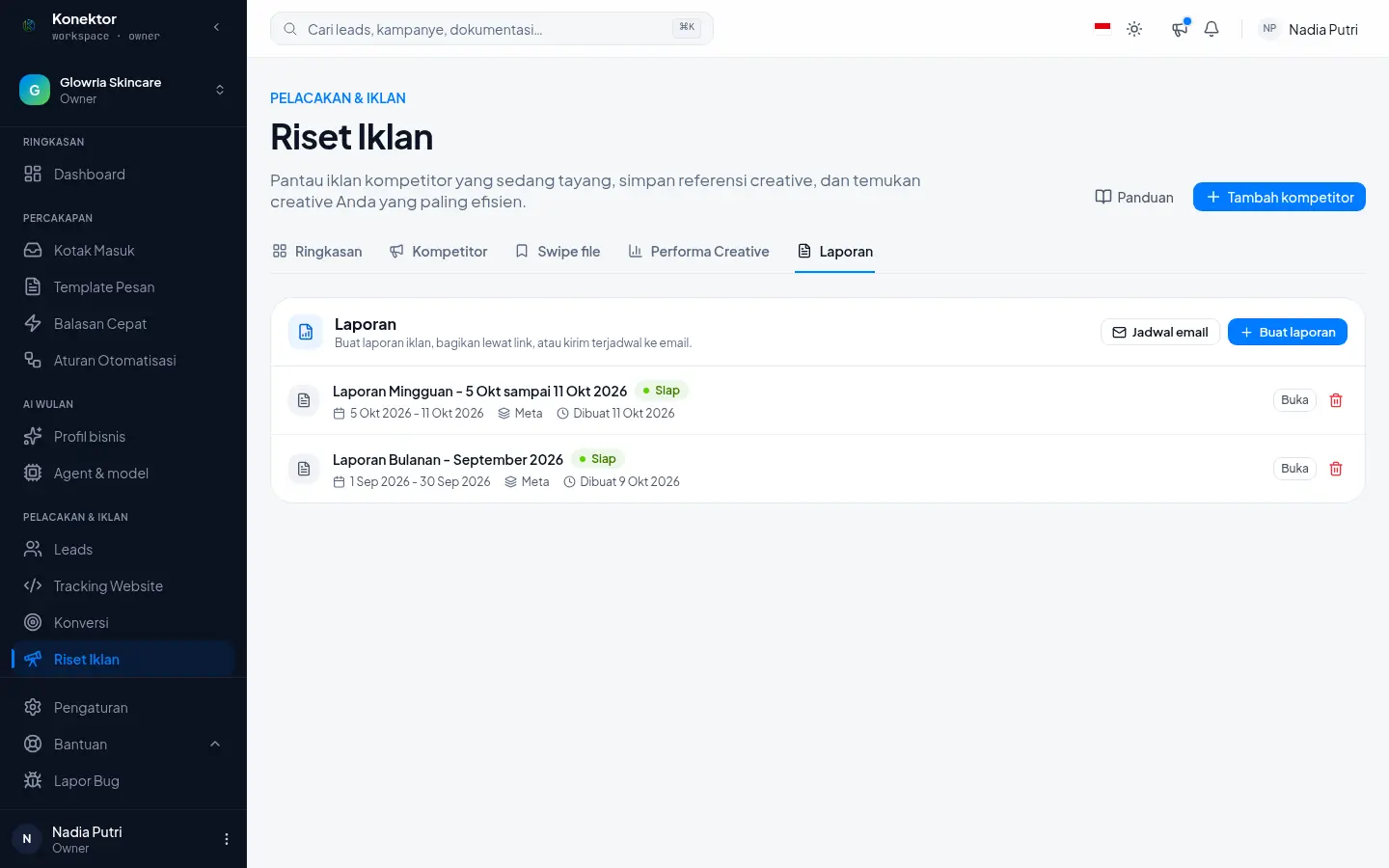
Langkah 8: Buat laporan iklan
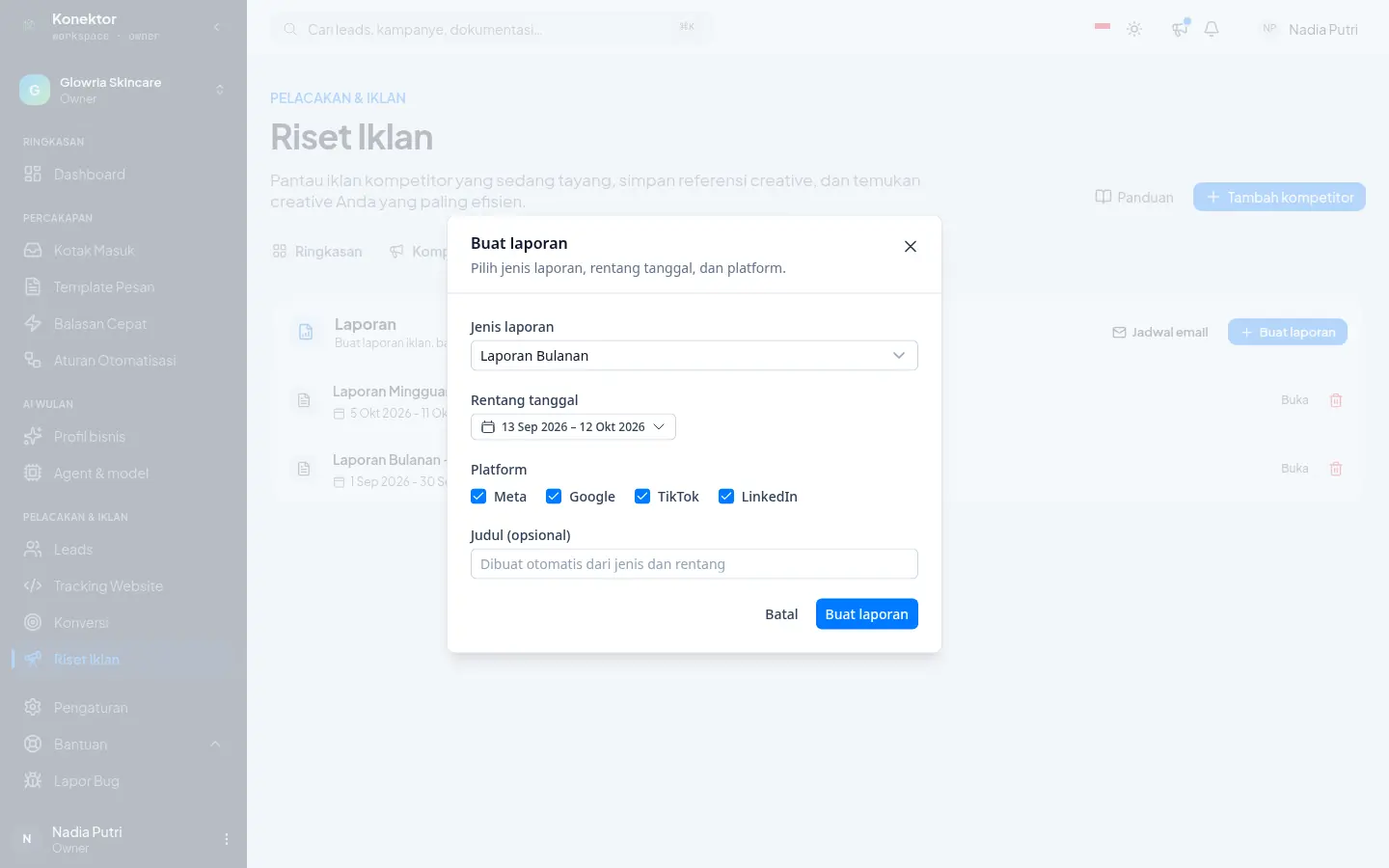
- Buka tab Laporan, lalu klik Buat laporan.
- Pilih Jenis laporan: Laporan Bulanan, Laporan Mingguan Singkat, atau Performa Creative.
- Pilih Rentang tanggal dan Platform.
- Isi Judul bila perlu, lalu klik Buat laporan.
Laporan berstatus Sedang disiapkan, lalu Siap. Angka laporan dibekukan saat laporan dibuat, jadi angka tidak berubah saat data iklan berubah.
Langkah 9: Periksa dan ubah ringkasan
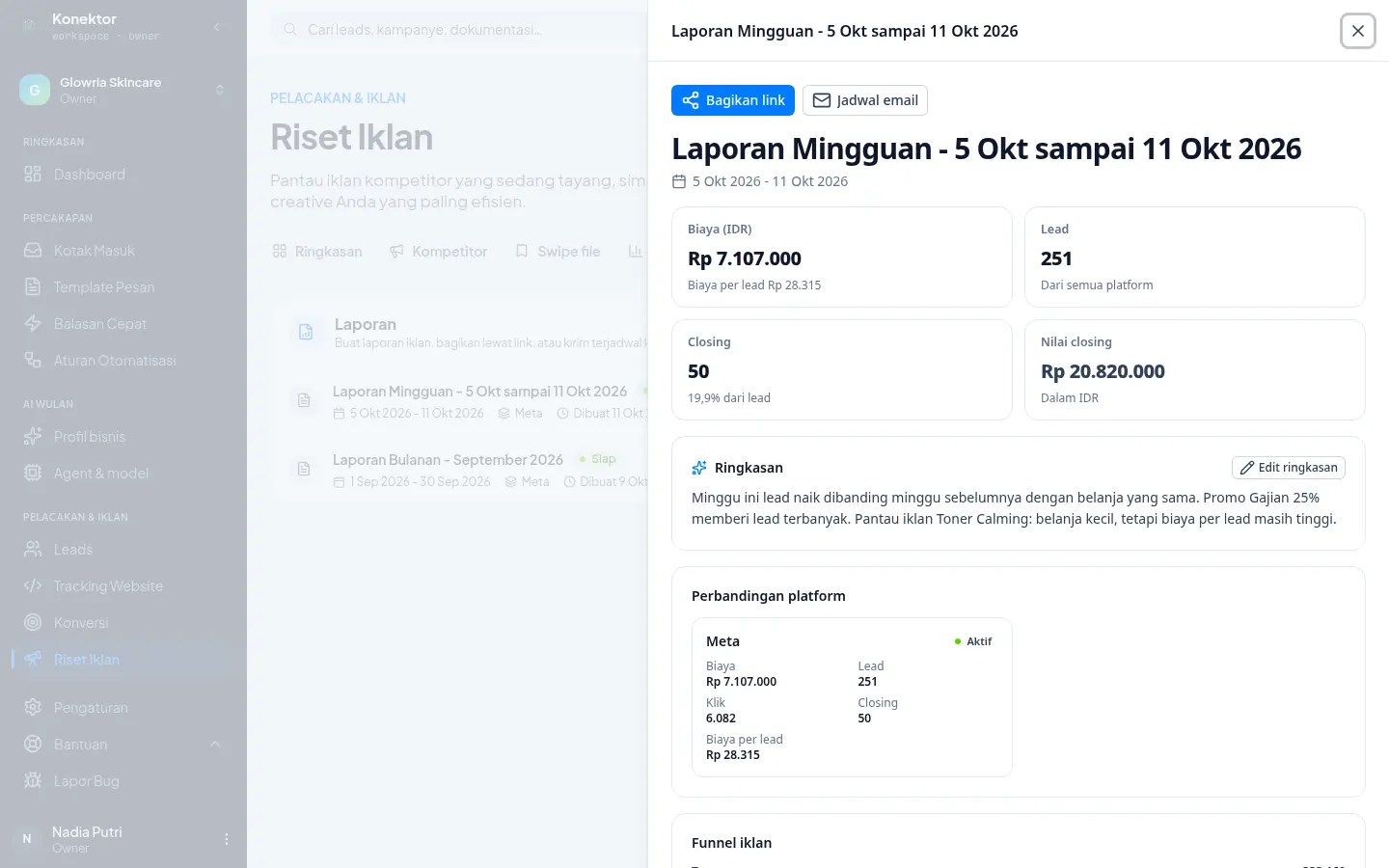
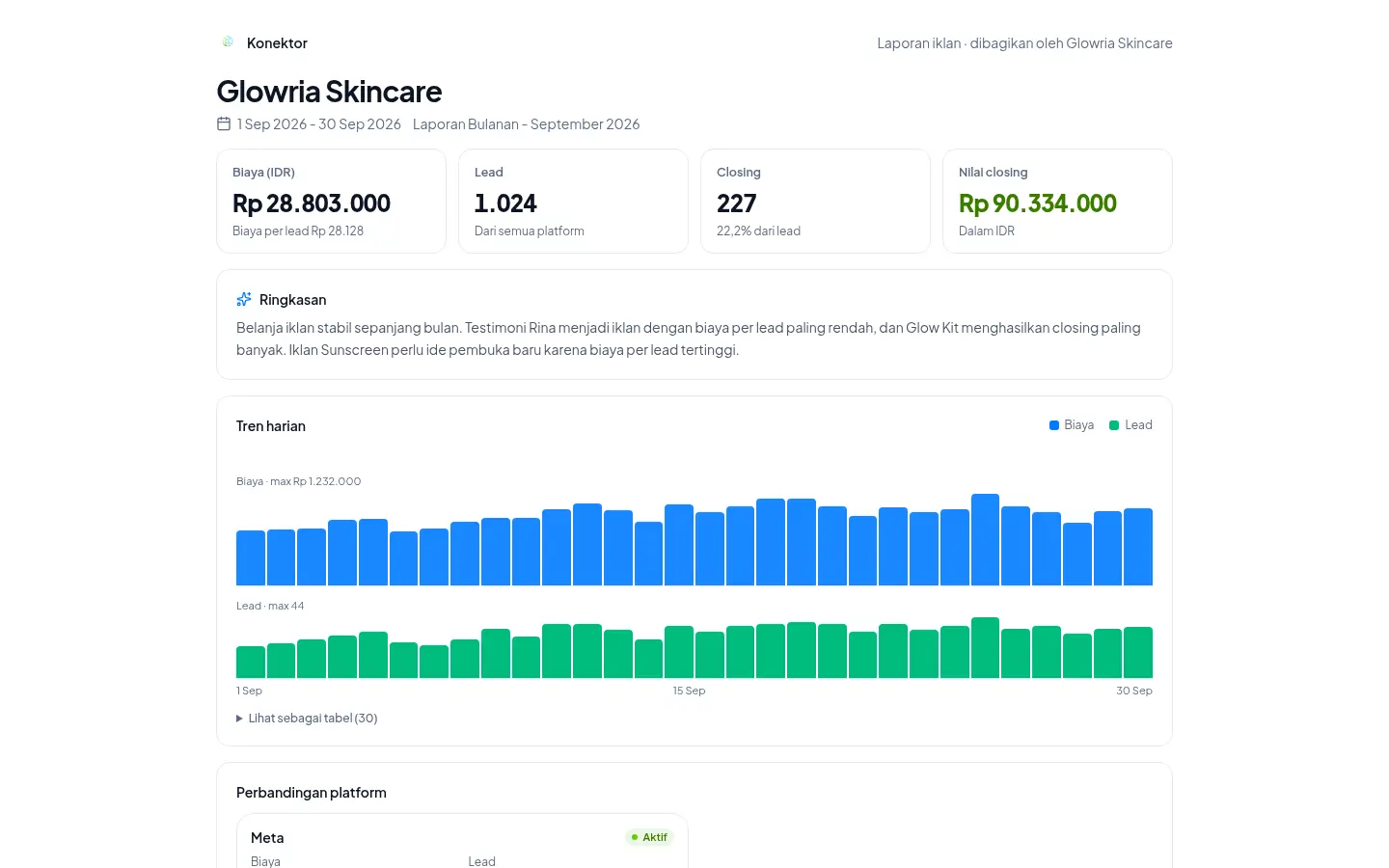
Klik Buka pada laporan. Laporan menampilkan biaya, lead, closing, nilai closing, ringkasan AI, perbandingan platform, funnel iklan, dan creative teratas.
Klik Edit ringkasan untuk mengubah ringkasan AI sebelum Anda membagikan laporan. Biaya tidak pernah dijumlahkan lintas mata uang.
Langkah 10: Bagikan lewat link
- Di detail laporan, klik Bagikan link.
- Pilih Masa berlaku: 7 hari, 30 hari, 90 hari, atau tanpa batas.
- Klik Buat link, lalu salin link itu.
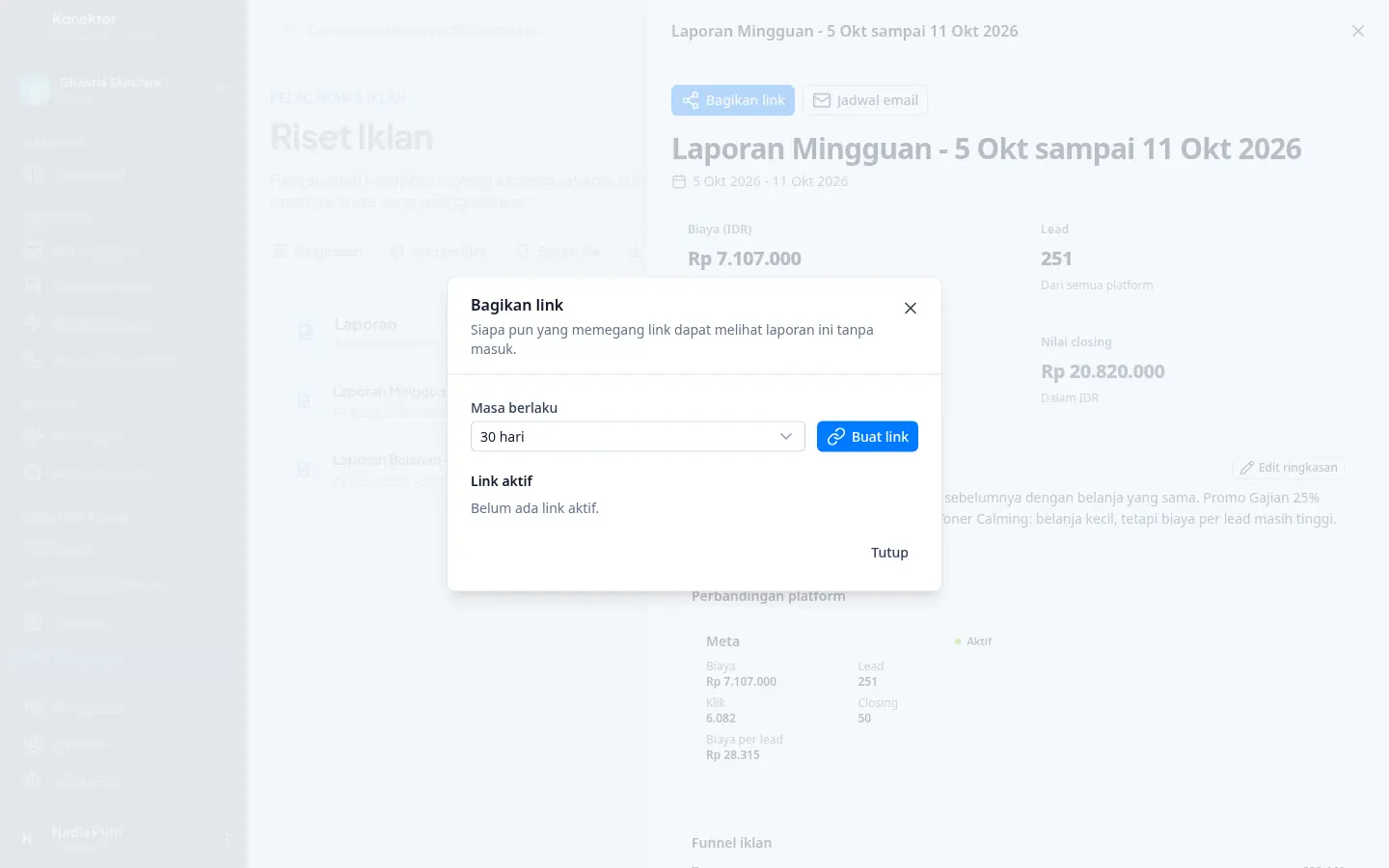
Siapa pun yang memegang link bisa melihat laporan tanpa masuk ke Konektor. Link hanya tampil sekali saat dibuat. Klik Cabut pada link aktif untuk menghentikan akses.
Langkah 11: Kirim laporan lewat email terjadwal
- Di tab Laporan, klik Jadwal email, lalu Jadwal baru.
- Pilih Jenis laporan dan Pengiriman: Mingguan (hari dan jam WIB) atau Bulanan (tanggal 1).
- Isi Penerima, maksimal 10 alamat. Isi Balasan ke dengan email Owner atau Admin bila perlu.
- Klik Simpan jadwal. Sakelar di jadwal tersimpan menyala atau mematikan pengiriman.
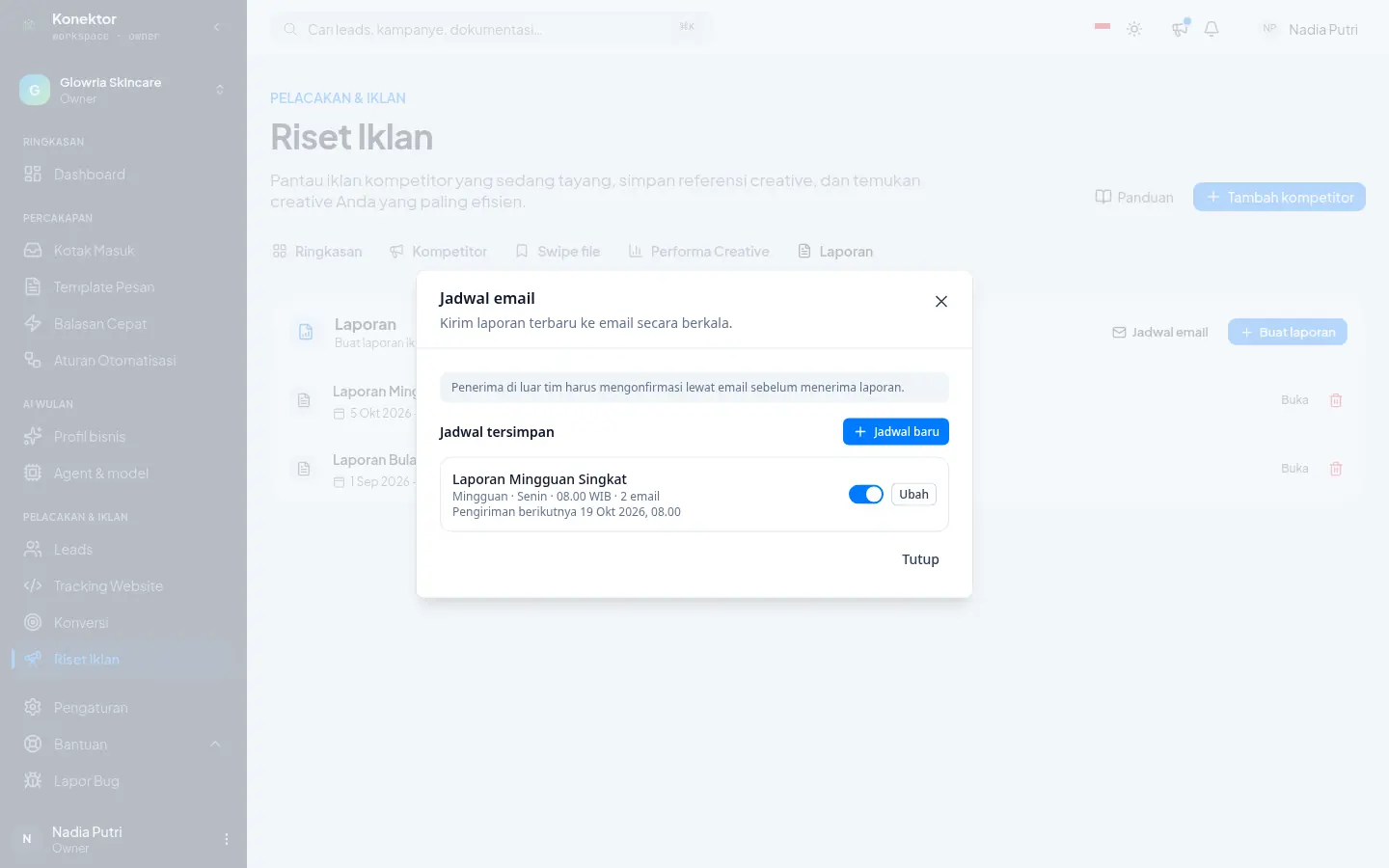
Anggota tim workspace langsung terkonfirmasi. Penerima di luar tim menerima email konfirmasi dan berstatus Menunggu konfirmasi sampai mereka mengklik Konfirmasi. Setiap email laporan memuat link untuk berhenti menerima laporan.
Tampilan laporan bagi penerima
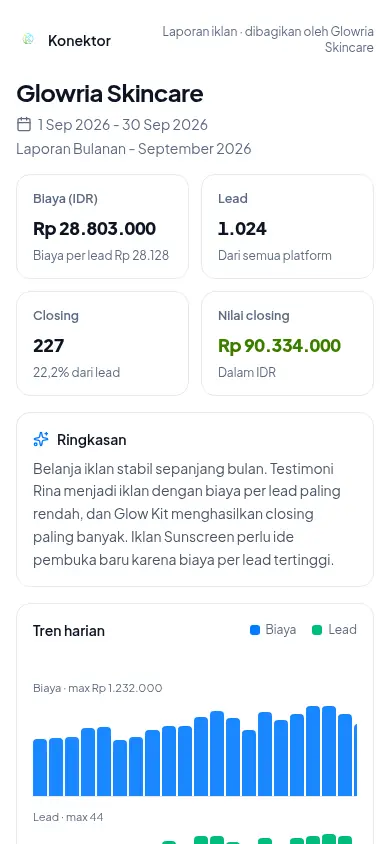
Penerima membuka laporan di browser, di komputer maupun HP. Laporan memakai merek Konektor dan nama workspace Anda.
Kalau ada masalah
| Teks yang tampil | Yang perlu dilakukan |
|---|---|
| "Hubungkan akun iklan Meta untuk memantau iklan kompetitor setiap hari." | Hubungkan akun Meta di Biaya Iklan. Sementara itu, pakai Buka di perpustakaan iklan. |
| "Hubungkan ulang akun iklan Meta agar iklan kompetitor bisa dipantau lagi." | Klik Hubungkan ulang Meta dan setujui semua izin. |
| "Belum ada iklan yang terlihat tayang untuk kompetitor ini." | Periksa Page Facebook kompetitor. Pilih ulang Page lewat Ubah bila Page salah. |
| "Daftar ini baru saja diperbarui. Coba lagi dalam satu jam." | Tunggu satu jam, lalu klik Perbarui iklan lagi. |
| "Batas kompetitor paket Anda sudah tercapai." | Hapus kompetitor yang tidak dipakai, atau upgrade paket. |
| Tag "Tidak pasti" | Tambahkan teks iklan, atau perbaiki tag lewat ikon pensil. |
| "Kuota AI bulan ini habis" | Tag dan brief baru berjalan lagi bulan depan, atau upgrade paket. |
| "Data belum cukup. Butuh minimal 3 iklan dengan biaya yang berjalan." | Tunggu iklan berjalan lebih lama, atau pilih rentang tanggal yang lebih panjang. |
| Penerima email tidak menerima laporan | Periksa status penerima. Penerima Menunggu konfirmasi harus mengklik link konfirmasi di email mereka. |
| "Laporan ini tidak tersedia." | Link sudah dicabut atau kedaluwarsa. Buat link baru di Bagikan link. |
Tautan terkait
Butuh Bantuan Lebih Lanjut?
Tim kami siap membantu Anda memaksimalkan tracking iklan dan atribusi bisnis.
Wulan bantu jawab dan kirim video panduan. Jadwal sesi tersedia lewat Wulan bila masih perlu.
© 2026 Konektor. Seluruh hak cipta dilindungi.