
Pengetahuan
Pengetahuan adalah kumpulan FAQ, daftar harga, dan info bisnis milik Anda. Agent mencari jawaban di sini sebelum membalas pelanggan. Agent menjawab dari data Anda, bukan menebak.
Biaya memproses Pengetahuan ditanggung Konektor.
Profil bisnis dan Balasan Cepat sudah dipakai agent secara otomatis. Anda tidak perlu menambahkannya sebagai sumber. Tab Pengetahuan menampilkannya di blok Selalu dipakai Wulan, lengkap dengan tautan Ubah dan Kelola.
Yang Anda perlukan
- Peran pemilik atau admin di workspace.
- Kunci OpenRouter yang sudah tersimpan. Baca Agentic.
- Model Balasan berlabel Mendukung alat. Agent tidak memakai Pengetahuan dengan model lain.
Tiga jenis sumber
| Jenis | Isi | Cocok untuk |
|---|---|---|
| Tanya-jawab | Pasangan pertanyaan dan jawaban | Pertanyaan yang sering ditanyakan pelanggan |
| Katalog produk & harga | File CSV, atau tautan Google Sheets | Daftar produk, harga, dan stok |
| Teks bebas | Teks yang Anda tulis | Kebijakan retur, jam buka, cara pemesanan |
Tambah sumber
- Buka AI Wulan → Agent & model.
- Klik tab Pengetahuan.
- Klik Tambah sumber. Kalau belum ada sumber, klik Tambah sumber pertama.
- Pilih Jenis sumber.
- Isi Nama sumber, misalnya
FAQ toko. - Isi data sesuai jenis. Lihat bagian di bawah.
- Klik Simpan dan proses.
- Tunggu status sumber berubah dari Memproses menjadi Siap.
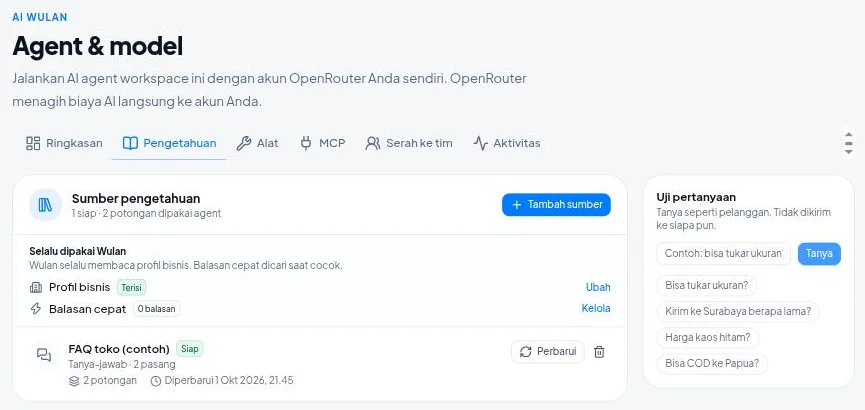
Agent memakai sumber setelah statusnya Siap.
Tanya-jawab
- Isi Pertanyaan dan Jawaban.
- Klik Tambah pasangan untuk pasangan berikutnya.
- Klik Hapus pasangan untuk membuang satu pasangan.
Tulis jawaban lengkap dan jelas. Satu pasangan memuat satu hal.
Katalog dari file CSV
- Pilih Unggah CSV pada Asal data.
- Klik Pilih file CSV.
- Pilih file dari komputer Anda.
Baris pertama file harus berisi judul kolom, misalnya Nama, Harga, Stok. File harus punya minimal satu baris data.
Untuk mengganti file, klik Ganti file.
Katalog dari Google Sheets
Google Sheets harus dipublikasikan sebagai CSV. Tanpa langkah ini, Konektor tidak dapat membuka tautannya.
- Buka Google Sheets Anda.
- Klik File → Bagikan → Publikasikan ke web. Di tampilan bahasa Indonesia, menu File bernama Berkas.
- Pilih sheet yang berisi katalog.
- Pilih format CSV.
- Klik Publikasikan.
- Salin tautan yang muncul.
- Di Konektor, pilih Tautan Google Sheets pada Asal data.
- Tempel tautan di kolom Tautan Google Sheets.
Baris pertama sheet harus berisi judul kolom.
Siapa pun yang punya tautan itu dapat membaca sheet yang dipublikasikan. Jangan taruh data rahasia di sheet tersebut.
Setelah Anda mengubah isi sheet, klik Perbarui pada sumber itu di Konektor.
Teks bebas
- Tulis isinya di kolom Isi teks.
- Tulis kebijakan retur, jam buka, cara pemesanan, atau info lain.
Teks panjang dipecah otomatis menjadi beberapa bagian. Agent hanya mengambil bagian yang cocok dengan pertanyaan pelanggan.
Uji pertanyaan
Uji dulu sebelum Anda menyalakan balas otomatis.
- Di tab Pengetahuan, cari panel Uji pertanyaan.
- Ketik pertanyaan di kolom Pertanyaan uji, misalnya
Bisa tukar ukuran?. Anda juga dapat klik salah satu contoh. - Klik Tanya.
Pertanyaan uji tidak dikirim ke siapa pun.
Hasilnya ada dua kemungkinan:
- Agent akan menjawab dari bagian ini: daftar bagian sumber yang cocok, dengan nama sumbernya.
- Agent tidak yakin: pertanyaan itu belum ada jawabannya di sumber Anda. Panel menampilkan Bagian yang paling mirip.
Kalau agent tidak yakin, tambah jawabannya ke sumber, lalu uji lagi.
Hasil yang terlihat
- Kartu sumber menampilkan jenis, jumlah isi (pasang, baris, atau bagian), status, dan waktu pembaruan.
- Ringkasan di atas daftar menampilkan jumlah sumber yang Siap dan jumlah potongan yang dipakai agent.
- Draf balasan dan balasan otomatis memakai isi sumber untuk menjawab.
Kelola sumber
| Tindakan | Cara |
|---|---|
| Perbarui isi dari Google Sheets | Klik Perbarui pada kartu sumber |
| Coba lagi sumber yang gagal | Klik Coba lagi pada kartu sumber |
| Hapus sumber | Klik ikon hapus, lalu klik Hapus |
Menghapus sumber juga menghapus semua bagiannya. Agent tidak dapat lagi menjawab dari sumber itu.
Masalah umum
| Pesan | Penyebab dan cara memperbaiki |
|---|---|
| Isinya terlalu besar. Kurangi jumlah baris atau teks, lalu coba lagi. | Isi sumber melewati batas. Kurangi baris atau teks. |
| Tautan belum bisa dibuka. Pastikan Google Sheets sudah dipublikasikan sebagai CSV, lalu coba lagi. | Sheet belum dipublikasikan. Ulangi langkah Google Sheets di atas. |
| Tautan harus berupa Google Sheets yang dipublikasikan sebagai CSV. | Tautan yang Anda tempel bukan tautan terbitan. Salin tautan dari jendela Publikasikan ke web. |
| Isinya belum terbaca. Pastikan baris pertama berisi judul kolom dan ada minimal satu baris data. | Tambah judul kolom di baris pertama dan minimal satu baris data. |
| Belum berhasil diproses. Coba lagi sebentar lagi. | Klik Coba lagi setelah beberapa menit. |
| Batas potongan pengetahuan sudah penuh. Hapus sumber yang tidak dipakai, lalu coba lagi. | Hapus sumber yang tidak Anda pakai. |
| Batas sumber sudah tercapai. Hapus satu sumber dulu. | Hapus satu sumber, lalu tambah yang baru. |
Agent tidak menjawab dari Pengetahuan? Periksa tiga hal:
- Status sumber adalah Siap.
- Model Balasan berlabel Mendukung alat.
- Panel Uji pertanyaan menemukan bagian yang cocok.
Batas
| Batas | Angka |
|---|---|
| Jumlah sumber per workspace | 20 |
| Pasangan tanya-jawab per sumber | 500 |
| Baris per katalog | 2.000 |
| Karakter per teks bebas | 50.000 |
| Jumlah potongan di seluruh workspace | 3.000 |
| Karakter nama sumber | 80 |
| Karakter per pertanyaan | 300 |
| Karakter per jawaban | 2.000 |
Satu potongan adalah satu bagian kecil dari sumber. Satu pasangan tanya-jawab dan satu baris katalog masing-masing menjadi satu potongan. Teks panjang menjadi beberapa potongan.
Lihat juga
Butuh Bantuan Lebih Lanjut?
Tim kami siap membantu Anda memaksimalkan tracking iklan dan atribusi bisnis.
Coba atau lanjutkan
© 2026 Konektor. Seluruh hak cipta dilindungi.